


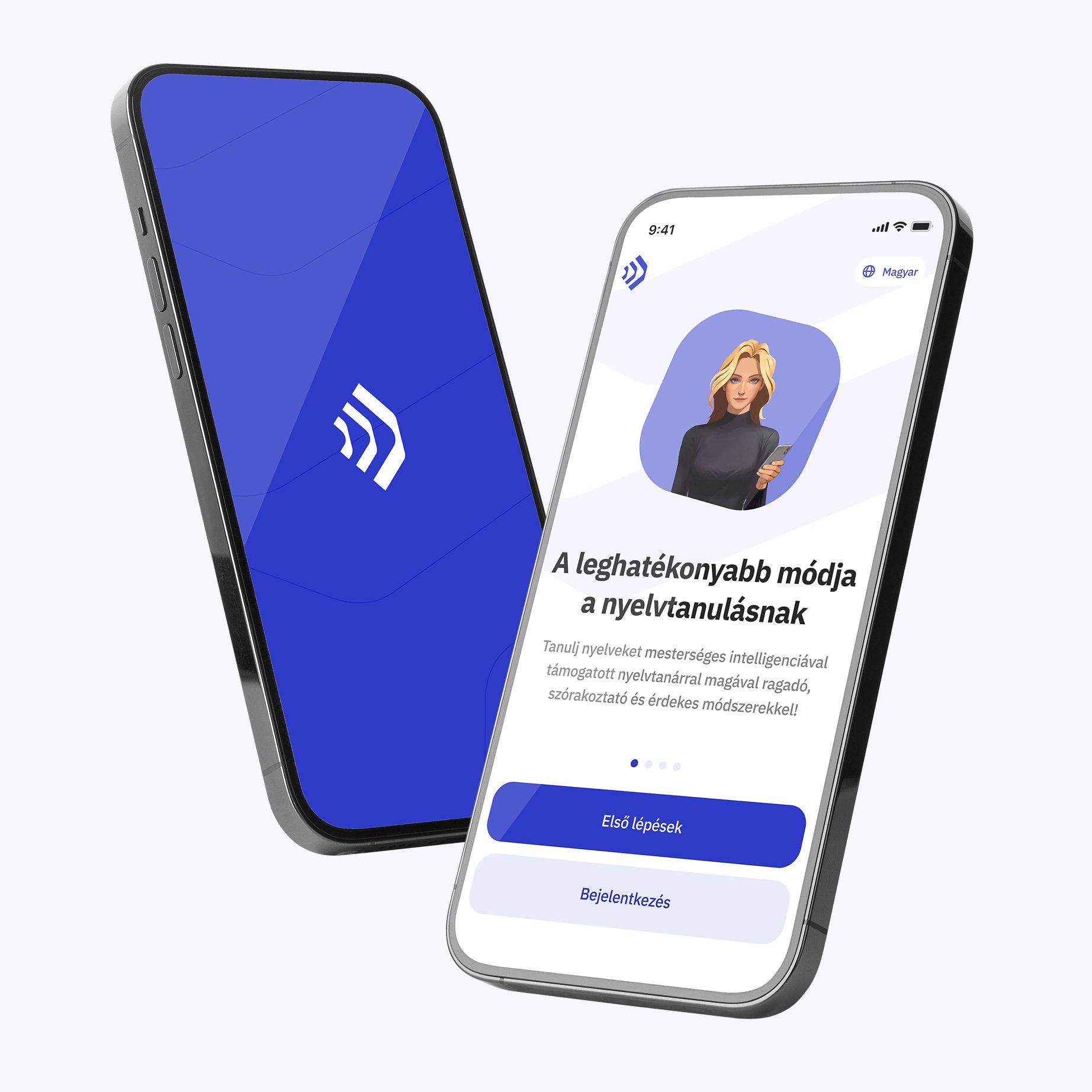
A Talkpal a AI a saját, személyes nyelvtanároddá varázsolja



Ha úgy tűnik, hogy a mikrofon ki van kapcsolva az iPhone készülékén, egyszerűen visszakapcsolhatja. Itt találja, hol keresse meg, és hogyan engedélyezheti a mikrofont.
1. Nyissa meg a Beállításokat.
2. Koppintson az Adatvédelem lehetőségre.
3. Koppintson a Mikrofon lehetőségre.
4. Kapcsolja be a Hozzáférés alkalmazásonként.




Ha úgy tűnik, hogy a mikrofon ki van kapcsolva az Android telefonon, egyszerűen visszakapcsolhatja. Itt találja, hol keresse meg, és hogyan engedélyezheti a mikrofont.
1. Koppintson a Beállítások gombra.
2. Koppintson az Adatvédelem gombra.
3. Koppintson az Alkalmazásengedélyek elemre.


4. Koppintson a Mikrofonra.
5. Koppintson a Talkpal elemre.
6. Válassza az Engedélyezés lehetőséget.



1. Nyissa meg a Safari beállításait.
2. Navigáljon a Weboldalakra.
3. Válassza a Kamera és a Mikrofon lapokat.
4. Módosítsa a hozzáférést engedélyezésre.
5. Indítsa újra a Safarit.

Az iPhone készülékeden
1. A böngésző hívás lapján koppintson a bal alsó sarokban lévő AA ikonra.
2. A felugró menü megjelenésekor válassza a Webhelybeállítások lehetőséget.
3. Amikor megnyílik a beállítások ablaka, győződjön meg arról, hogy a Kamera és a Mikrofon mindkettő az Engedélyezés beállításra van állítva .
4. Az új beállítások mentéséhez válassza a Kész lehetőséget.
FONTOS:
– Győződjön meg róla, hogy más alkalmazások nem használják egyidejűleg a kamerát vagy a mikrofont. A böngésző vagy a készülék újraindítása is segíthet.
– Győződjön meg róla, hogy a böngésző legújabb verzióját használja.


A számítógépen
1. Nyissa meg a Chrome  .
.
2. Kattintson a jobb felső sarokban a More  > Settings (További beállítások) gombra.
3. Kattintson az Adatvédelem és biztonság > Site settings > Camera or Microphone (Kamera vagy mikrofon) gombra.
4. Válassza ki az alapértelmezett beállításként kívánt opciót.
1. Androidos készülékén nyissa meg a Chrome alkalmazást .
2. A címsor jobb oldalán koppintson a  > Beállítások lehetőségre.
3. Koppintson a Oldalbeállítások elemre.
4. Koppintson a Mikrofon vagy a Kamera lehetőségre.
5. Érintse meg a mikrofon vagy a kamera be- vagy kikapcsolásához.
Ha a használni kívánt webhelyet a Blokkoltak között látja, koppintson a webhelyre, majd a Hozzáférés a mikrofonhoz és az Engedélyezés menüpontra.
Engedélyt kell adnia a Chrome alkalmazásnak a Beállításokon keresztül (lásdaz„Utasítások iPhone-felhasználóknak” című részt).
A Talkpal egy MI-alapú nyelvtanár, amely webes és mobilplatformokon egyaránt elérhető. Érd el gyorsabban a folyékony nyelvtudást, beszélgess érdekes témákról írásban vagy szóban, és kapj élethű hangüzeneteket bárhol és bármikor, amikor csak szeretnéd.


_icon.svg)
Talkpal, Inc., 2810 N Church St, PMB 54222, Wilmington, Delaware 19802, US
 English
 Deutsch
 Français
 Español
 Italiano
 Português
 Nederlands
 Suomi
Suomi
 Svenska
 Čeština
 日本語
日本語
 中文 (简体)
 हिंदी
हिंदी
 한국어
한국어
 Українська
 Polski
 عربي
عربي
 Հայերեն
 Azərbaycanca
 Български
 Hrvatski
 Dansk
Dansk
 Eesti keel
 Ελληνικά
 עִברִית
 Magyar
 Latviski
 Lietuvių
 Norsk
Norsk
 Türkçe
 Bosanski
 中文 (繁體)
 Galician
 Íslenskur
 Bahasa Indonesia
 Македонски
 Bahasa Melayu
 नेपाली
 فارسی
فارسی
 Português
 Română
 Русский
 Srpski
 Slovenčina
 Slovenščina
 தமிழ்
தமிழ்
 ภาษาไทย
 Shqip
Shqip
 Gaeilge
 سۆرانی
 Монгол хэл
 Tiếng Việt
 Cymraeg
 O‘zbekcha
 বাংলা
বাংলা
 Malti
Malti
 اردو
اردو
 Af-Soomaali
 ਪੰਜਾਬੀ
 ქართული
