
Talkpal претвара АИ у твог личног језичког тренера.
 Занимљиви, реалистични разговори
Тренутне повратне информације о изговору и граматици
Персонализовано учење
Занимљиви, реалистични разговори
Тренутне повратне информације о изговору и граматици
Персонализовано учење  130+ језика ·
★ 4.7
оцена
130+ језика ·
★ 4.7
оцена

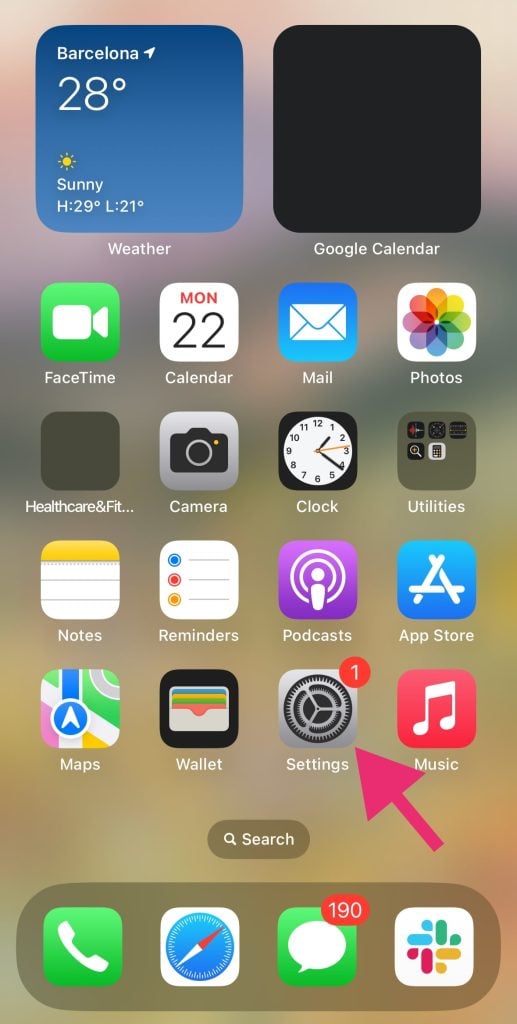
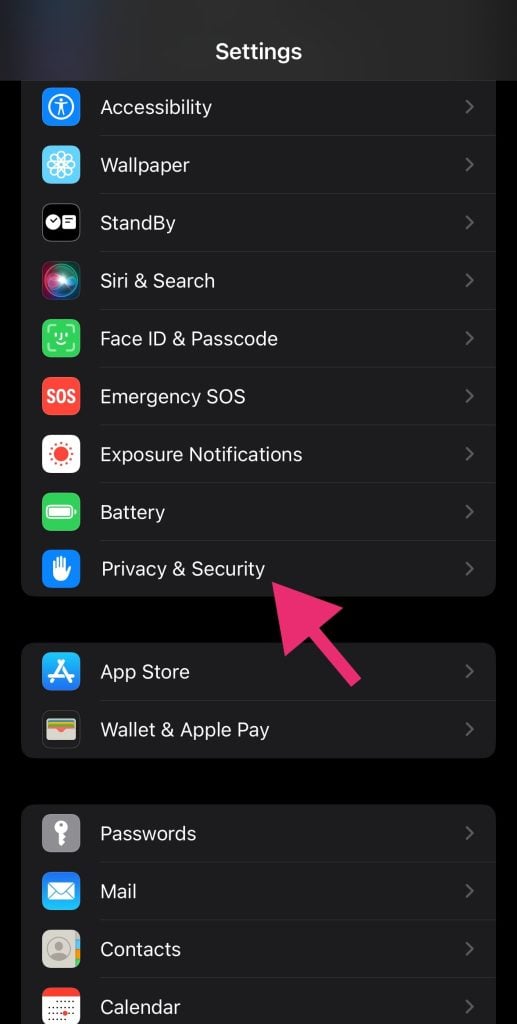
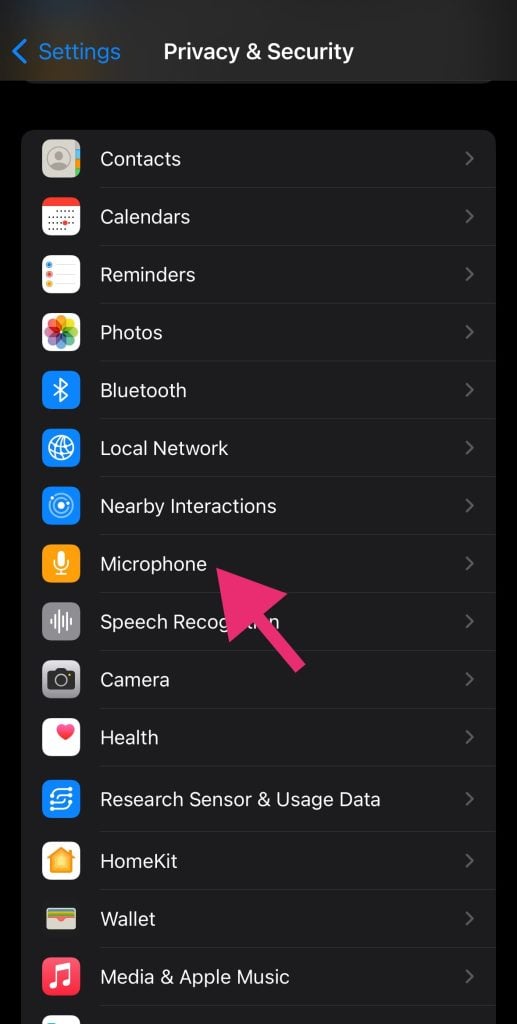
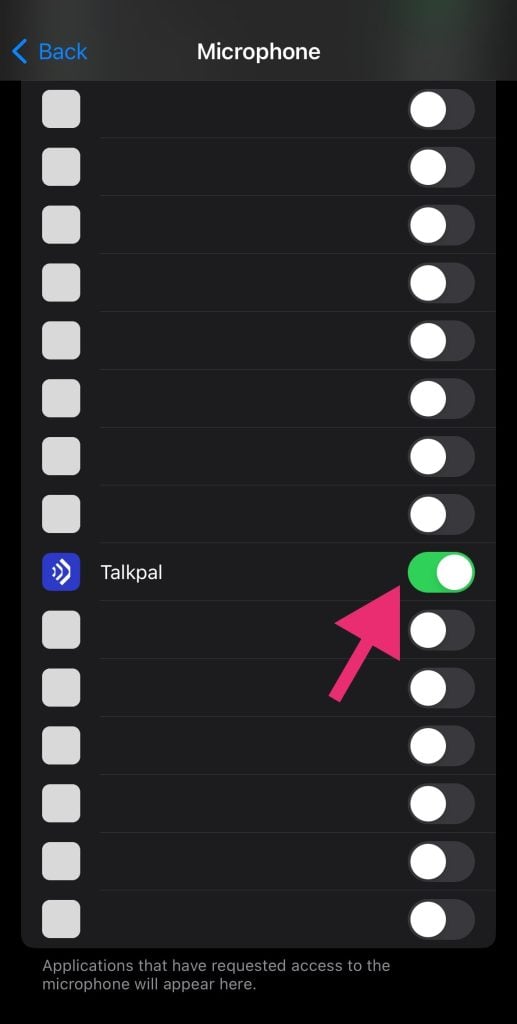
Ако вам се чини да је микрофон на вашем иПхоне-у искључен, једноставно га је поново укључити. Ево где да потражите и како да омогућите микрофон.
1. Отворите Подешавања.
2. Додирните Приватност.
3. Додирните Микрофон.
4. Пребаците приступ по апликацији.
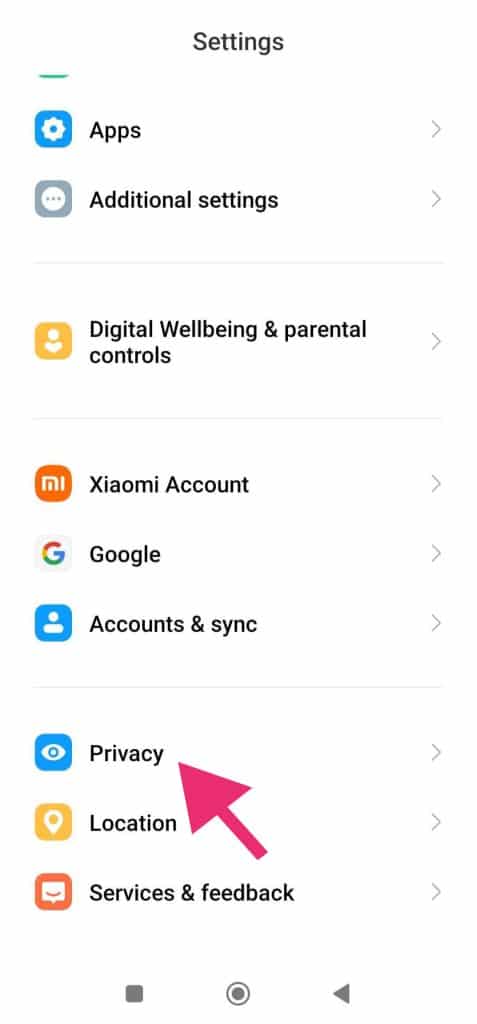
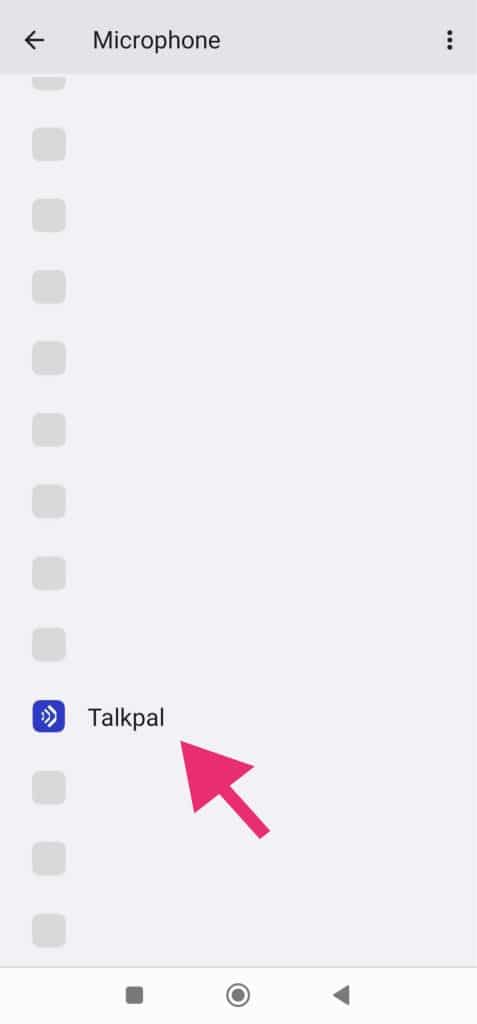
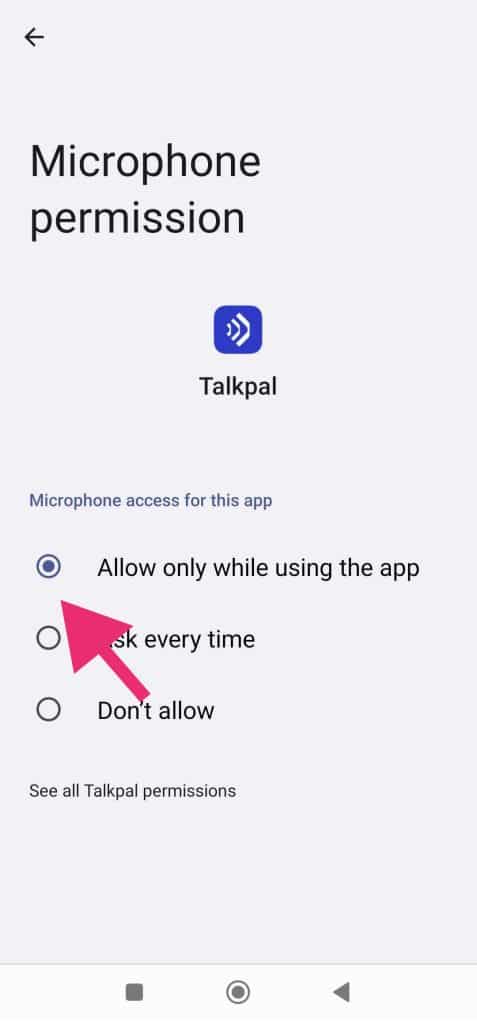
Ако вам се чини да је микрофон искључен на Андроид телефону, једноставно га је поново укључити. Ево где да потражите и како да омогућите микрофон.
1. Додирните Подешавања .
2. Додирните Приватност .
3. Додирните Дозволе за апликације .
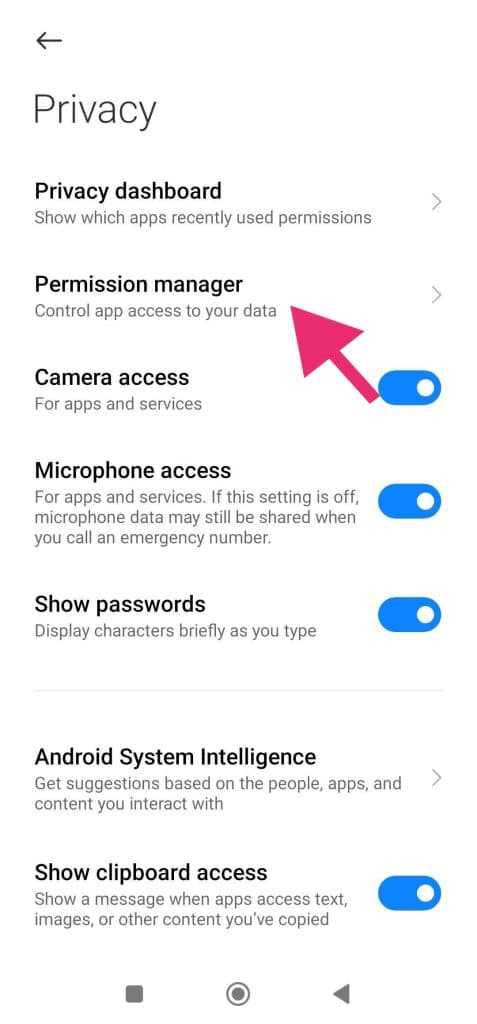
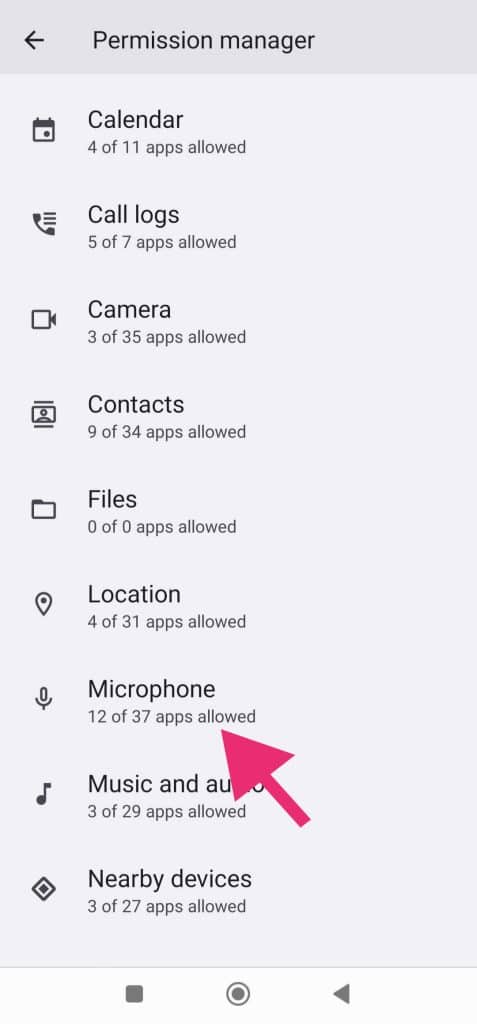
4. Додирните Микрофон .
5. Додирните Talkpal .
6. Изаберите Дозволи .
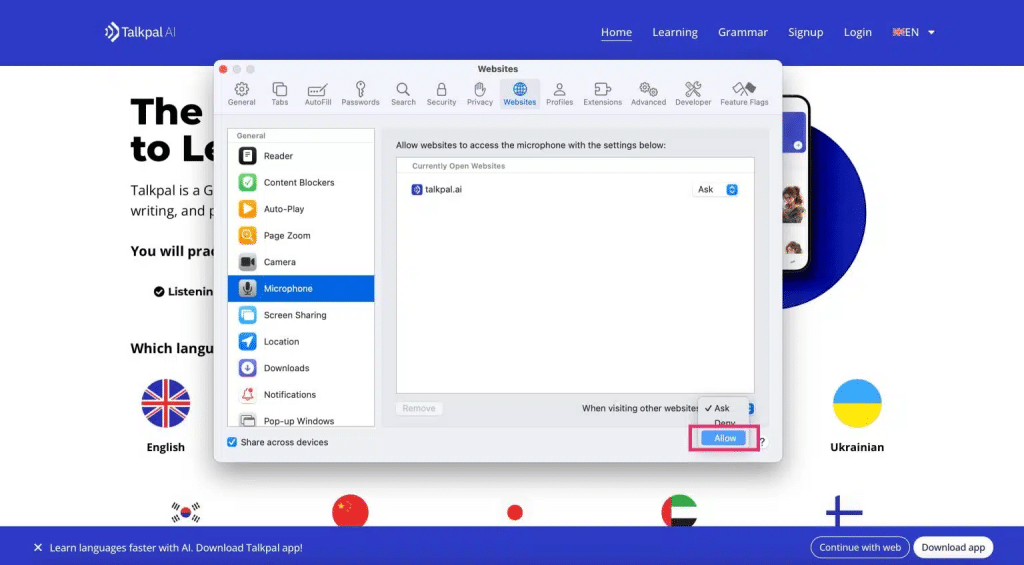
1. Отворите подешавања Сафарија.
2. Идите на Веб странице.
3. Идите на картице Камера и Микрофон.
4. Промените приступ на Дозволи.
5. Поново покрените Сафари.
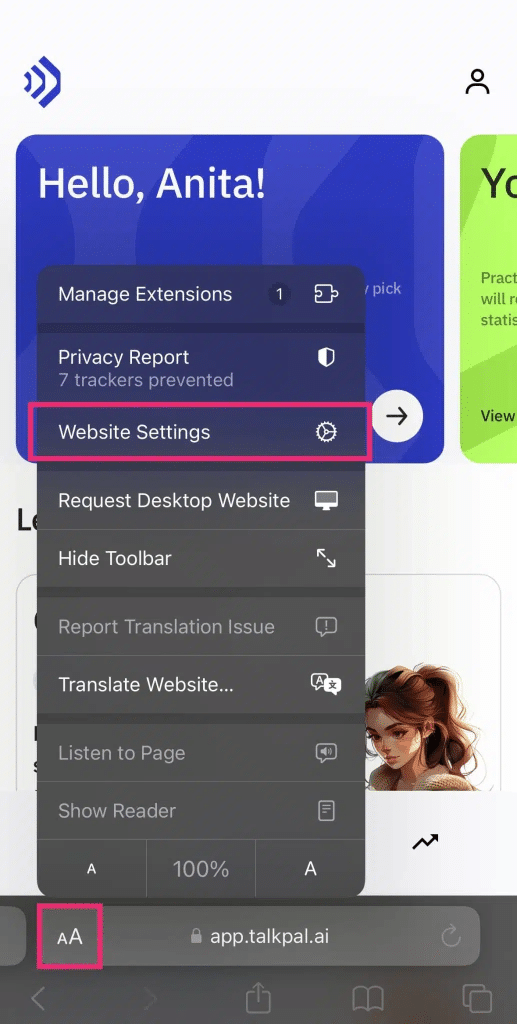
На вашем iPhone-у
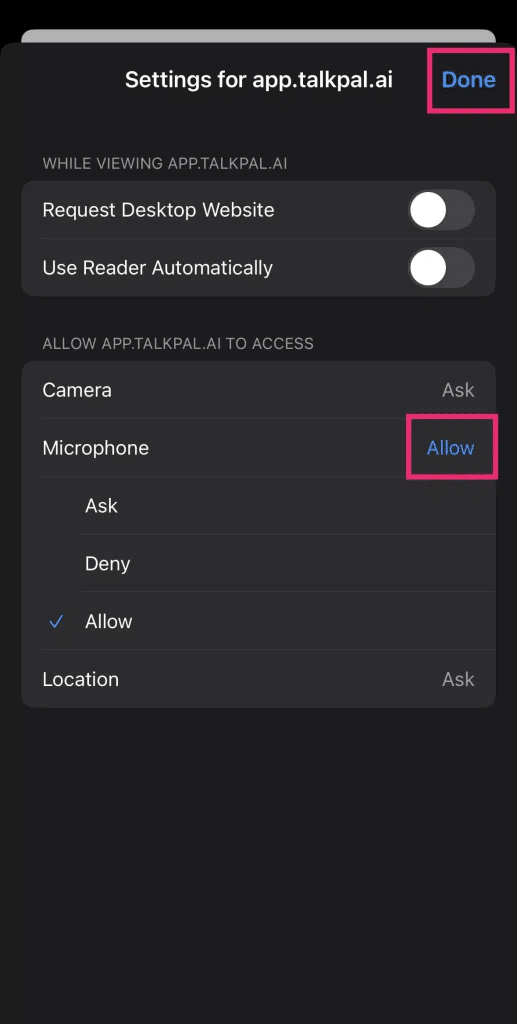
1. На картици за позиве у прегледачу додирните икону AA у доњем левом углу.
2. Када се појави искачући мени, изаберите Подешавања веб-сајта .
3. Када се отвори прозор са подешавањима, уверите се да су и Камера и Микрофон подешени на Дозволи .
4. Изаберите Готово да бисте сачували нова подешавања.
ВАЖНО:
– Уверите се да ниједна друга апликација не користи камеру или микрофон истовремено. Поновно покретање прегледача или уређаја такође може помоћи.
– Уверите се да користите најновију верзију прегледача.
На вашем рачунару
1. Отворите Chrome .
.
2. У горњем десном углу кликните на Више > Подешавања .
3. Кликните на Приватност и безбедност> Подешавања сајта> Камера или микрофон .
4. Изаберите опцију коју желите као подразумевану поставку.
1. На свом Android уређају отворите апликацију Chrome .
2. Десно од адресне траке додирните > Подешавања .
3. Додирните Подешавања сајта .
4. Додирните Микрофон или Камера .
5. Додирните да бисте укључили или искључили микрофон или камеру.
Ако видите сајт који желите да користите под Блокирано, додирните сајт, а затим Приступ микрофону, а затим Дозволи.
Морате дати дозволу својој Chrome апликацији путем Подешавања (погледајте „ Упутства за кориснике iPhone- а“).
Talkpal је твој АИ учитељ језика доступан на вебу и мобилним уређајима. Убрзај своје учење, дописуј се или причај о занимљивим темама и примај реалистичне гласовне поруке где год и кад год то пожелиш.


_icon.svg)
Talkpal, Inc., 2810 N Church St, PMB 54222, Wilmington, Delaware 19802, US
 English
 Deutsch
 Français
 Español
 Italiano
 Português
 Nederlands
 Suomi
Suomi
 Svenska
 Čeština
 日本語
日本語
 中文 (简体)
 हिंदी
हिंदी
 한국어
한국어
 Українська
 Polski
 عربي
عربي
 Հայերեն
 Azərbaycanca
 Български
 Hrvatski
 Dansk
Dansk
 Eesti keel
 Ελληνικά
 עִברִית
 Magyar
 Latviski
 Lietuvių
 Norsk
Norsk
 Türkçe
 Bosanski
 中文 (繁體)
 Galician
 Íslenskur
 Bahasa Indonesia
 Македонски
 Bahasa Melayu
 नेपाली
 فارسی
فارسی
 Português
 Română
 Русский
 Srpski
 Slovenčina
 Slovenščina
 தமிழ்
தமிழ்
 ภาษาไทย
 Shqip
Shqip
 Gaeilge
 سۆرانی
 Монгол хэл
 Tiếng Việt
 Cymraeg
 O‘zbekcha
 বাংলা
বাংলা
 Malti
Malti
 اردو
اردو
 Af-Soomaali
 ਪੰਜਾਬੀ
 ქართული