
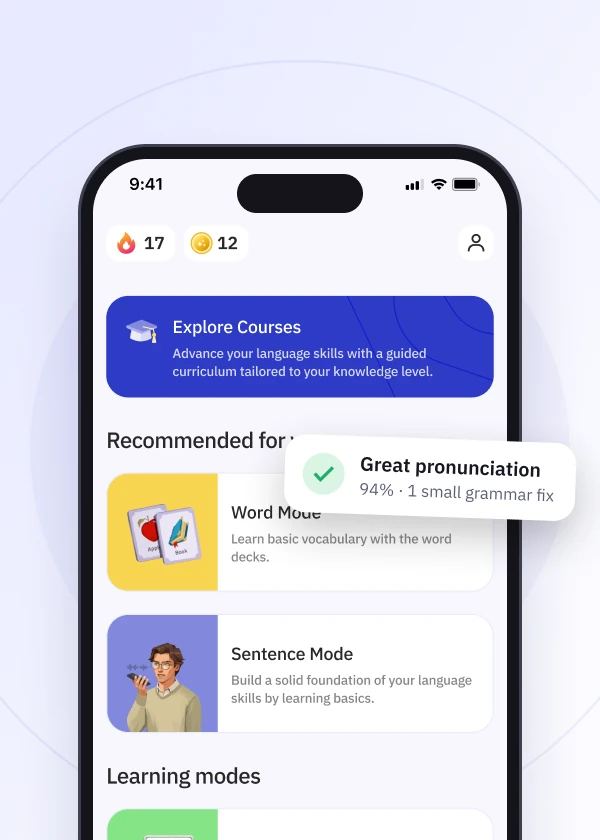
Talkpal ले AI लाई तिम्रो व्यक्तिगत भाषा शिक्षक बनाउँछ। .
 जीवन्त र यथार्थपरक कुराकानीहरू
उच्चारण र व्याकरणमा तत्काल प्रतिक्रिया
निजीकृत शिक्षा
जीवन्त र यथार्थपरक कुराकानीहरू
उच्चारण र व्याकरणमा तत्काल प्रतिक्रिया
निजीकृत शिक्षा  130+ भाषाहरू ·
★ 4.7
रेटिङ
130+ भाषाहरू ·
★ 4.7
रेटिङ
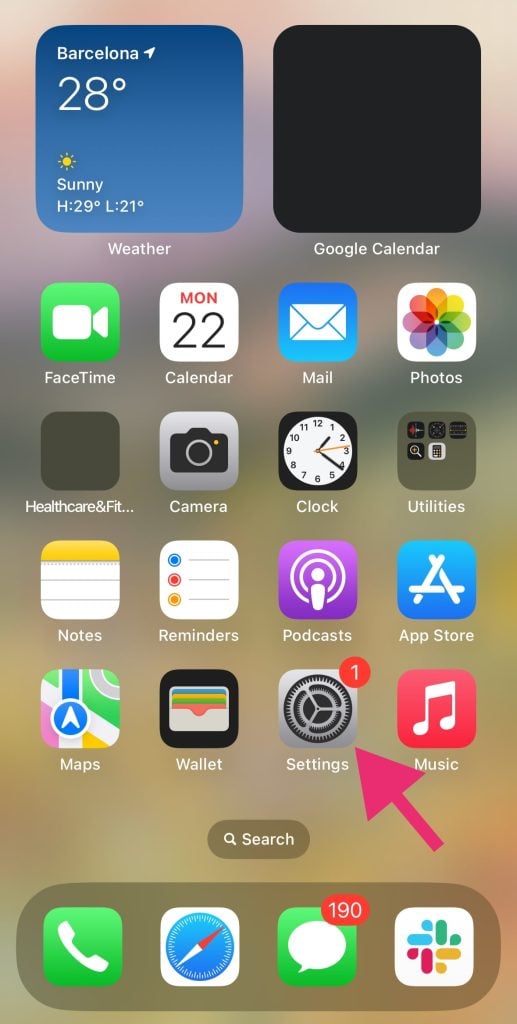
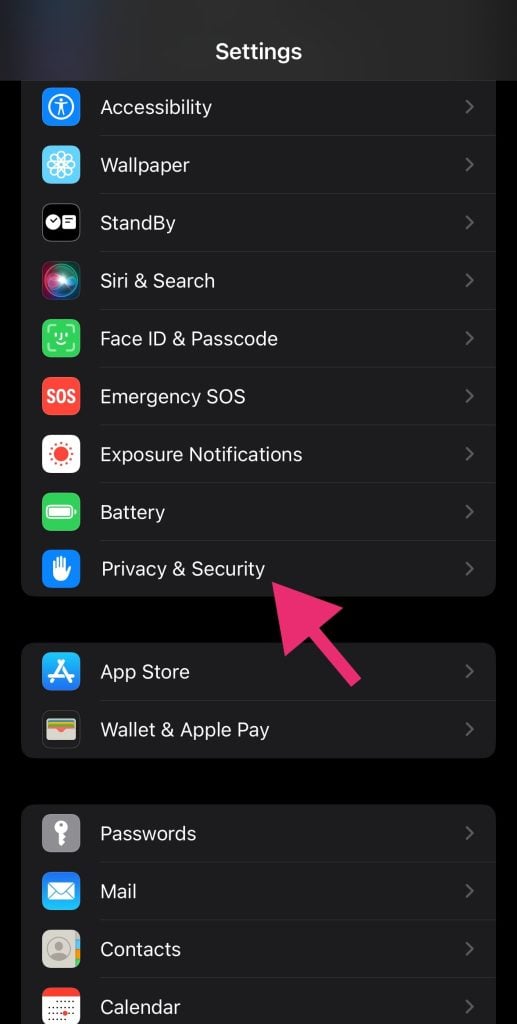
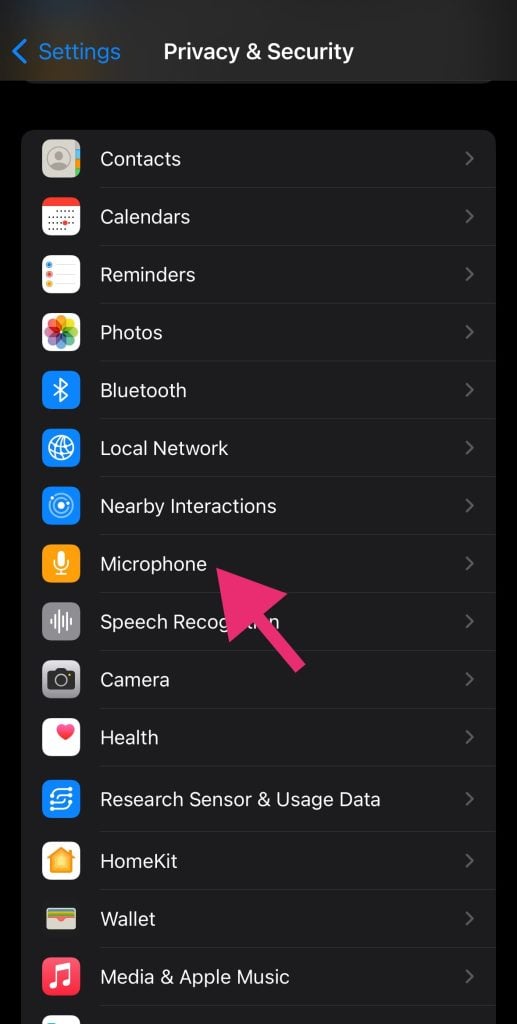
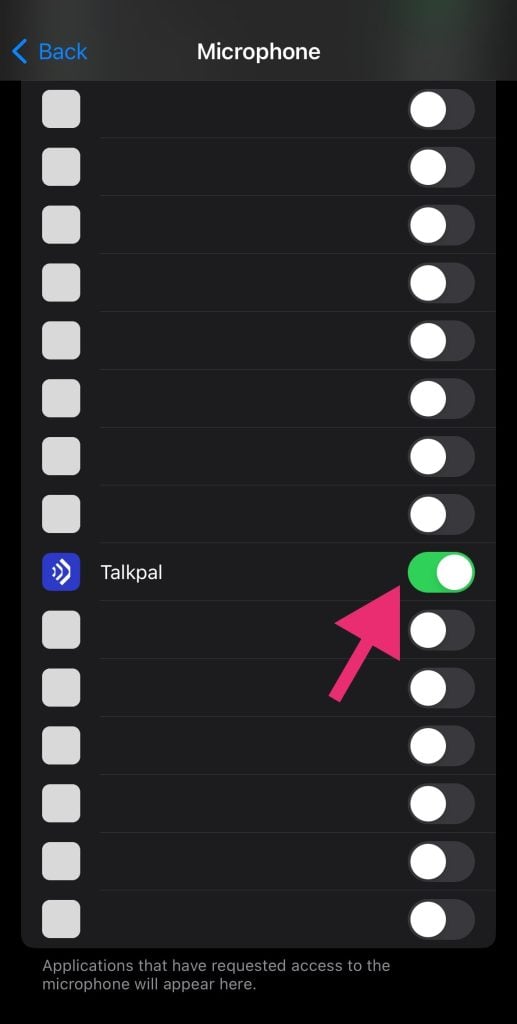
यदि तपाईंको आईफोनमा माइक्रोफोन बन्द भएको देखिन्छ भने, यसलाई फेरि खोल्न सजिलो छ। यहाँ कहाँ हेर्ने र आफ्नो माइक्रोफोन कसरी सक्षम गर्ने भन्ने कुरा छ।
१. सेटिङहरू खोल्नुहोस्।
२. गोपनीयता ट्याप गर्नुहोस्।
३. माइक्रोफोन ट्याप गर्नुहोस्।
४. प्रति एप पहुँच टगल गर्नुहोस्।
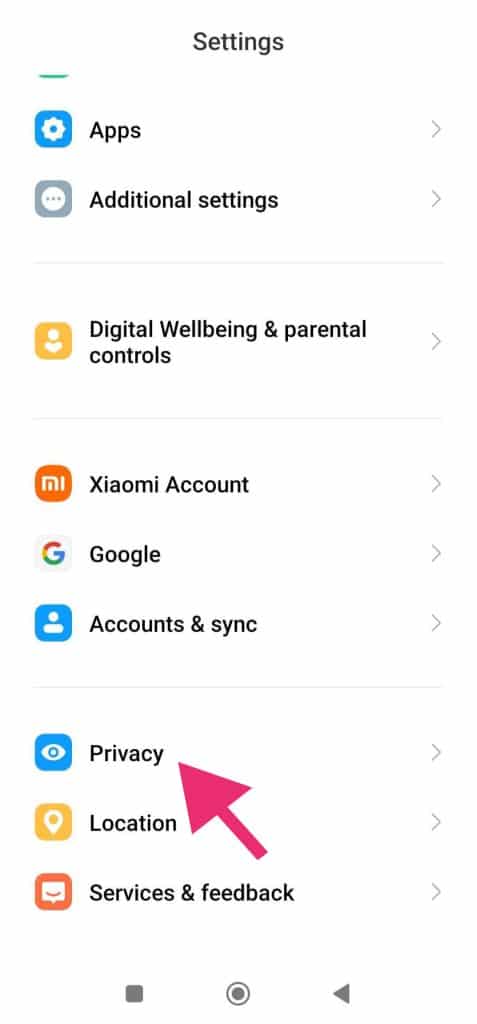
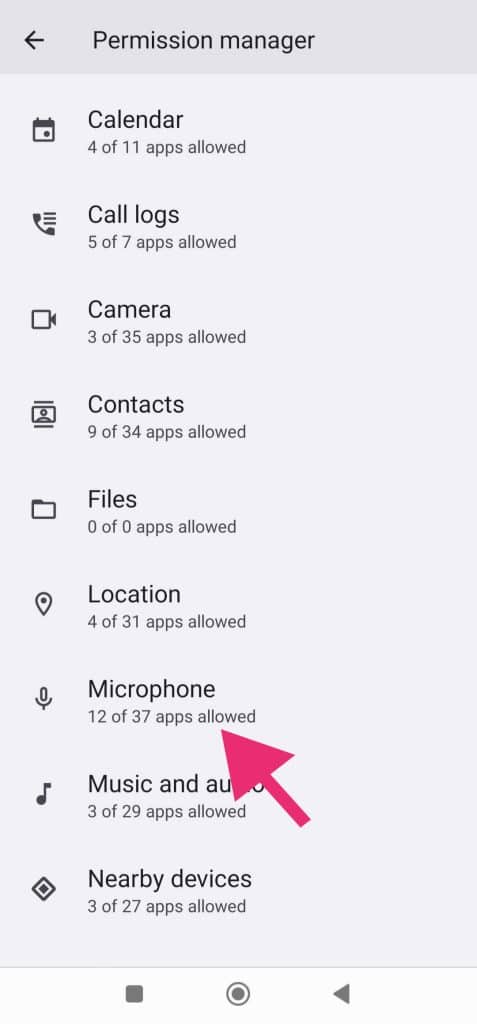
यदि तपाईंको एन्ड्रोइड फोनमा माइक्रोफोन बन्द भएको देखिन्छ भने, यसलाई फेरि खोल्न सजिलो छ। यहाँ कहाँ हेर्ने र आफ्नो माइक्रोफोन कसरी सक्षम गर्ने भन्ने कुरा छ।
१. सेटिङहरूमा ट्याप गर्नुहोस्।
२. गोपनीयता ट्याप गर्नुहोस्।
३. एप अनुमतिहरू ट्याप गर्नुहोस्।
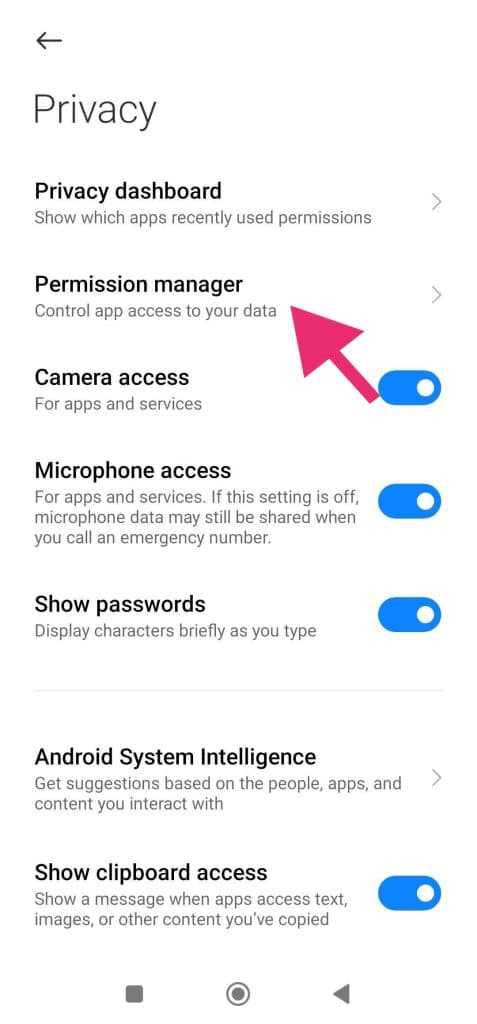
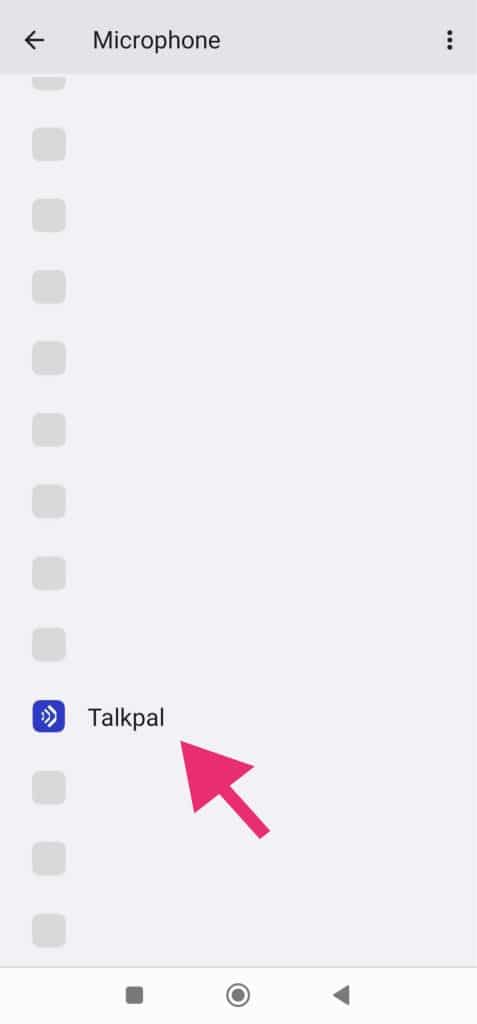
४. माइक्रोफोन ट्याप गर्नुहोस्।
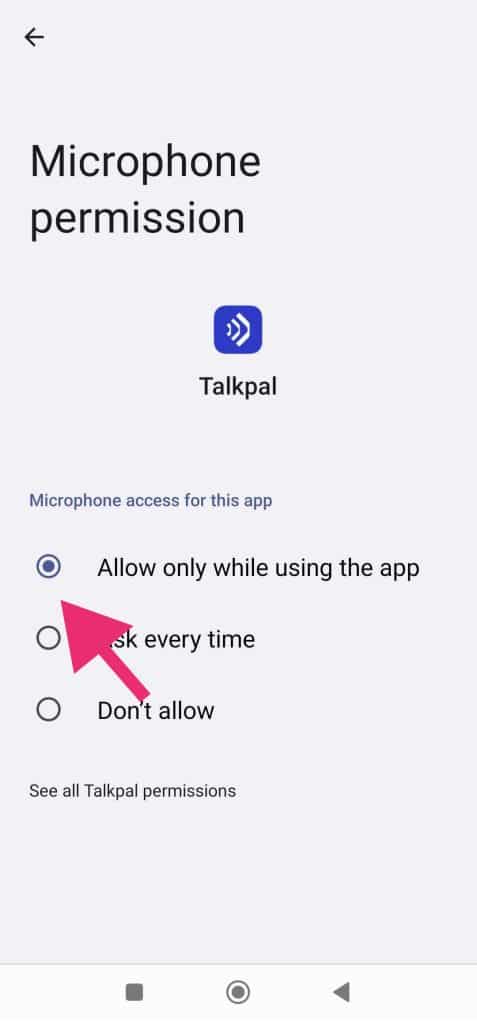
५. Talkpal मा ट्याप गर्नुहोस्।
६. अनुमति दिनुहोस् छान्नुहोस्।
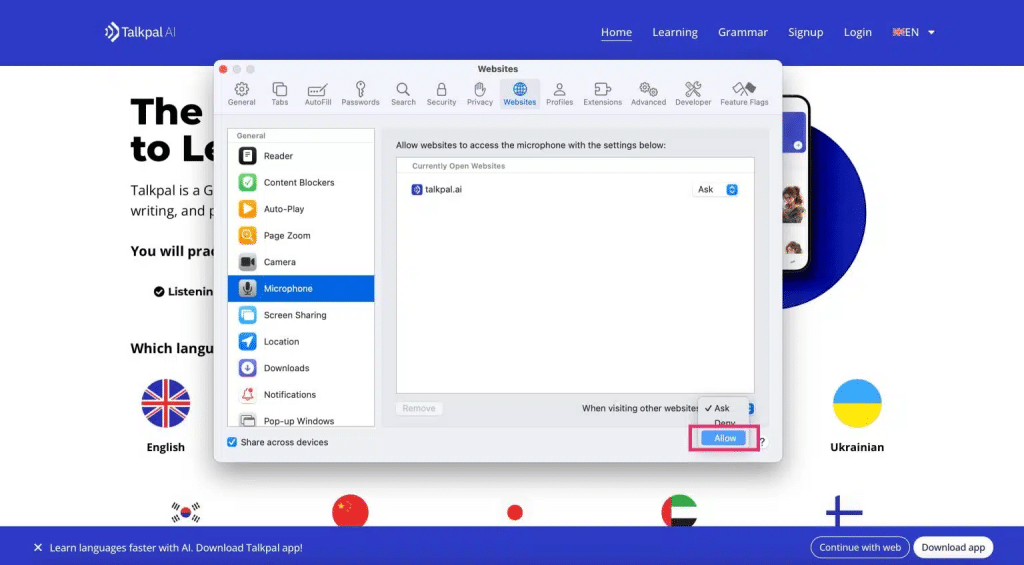
१. सफारी सेटिङहरू खोल्नुहोस्।
२. वेबसाइटहरूमा नेभिगेट गर्नुहोस्।
३. क्यामेरा र माइक्रोफोन ट्याबहरूमा जानुहोस्।
४. पहुँचलाई अनुमति दिनुहोस् मा परिवर्तन गर्नुहोस्।
सफारी पुन: सुरु गर्नुहोस्।
तपाईंको आईफोनमा
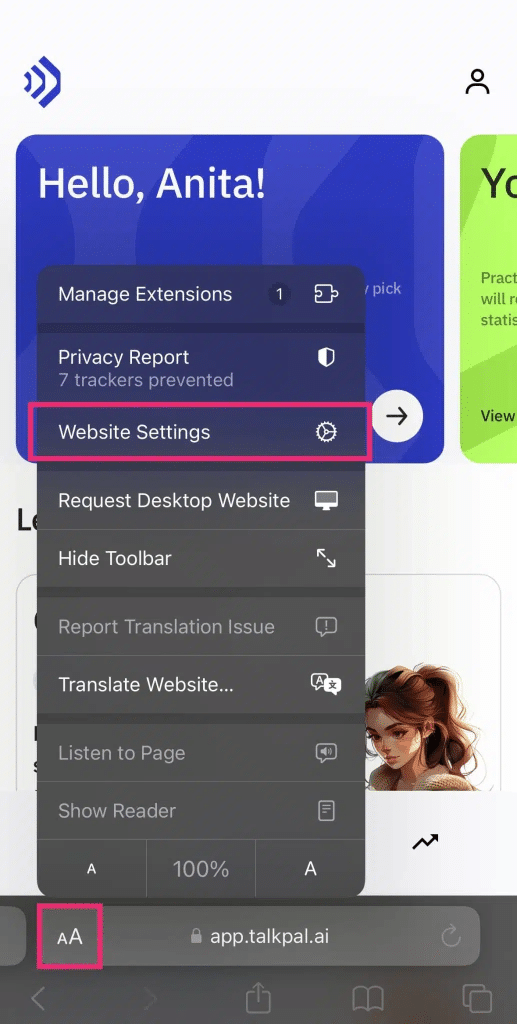
१. तपाईंको ब्राउजर कल ट्याबमा, तल बायाँपट्टि रहेको AA आइकनमा ट्याप गर्नुहोस्।
२. पपअप मेनु देखा पर्दा, वेबसाइट सेटिङहरू चयन गर्नुहोस्।
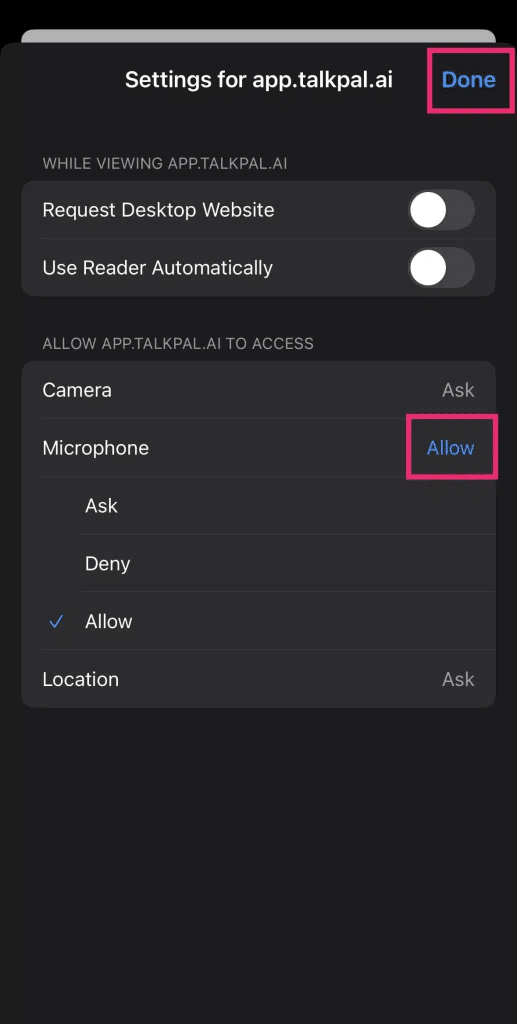
३. सेटिङ विन्डो खुल्दा, तपाईंको क्यामेरा र माइक्रोफोन दुवैलाई अनुमति दिनुहोस् मा सेट गरिएको सुनिश्चित गर्नुहोस्।
४. नयाँ सेटिङहरू बचत गर्न सम्पन्न चयन गर्नुहोस्।
महत्वपूर्ण:
– एकै समयमा अन्य कुनै पनि अनुप्रयोगले क्यामेरा वा माइक्रोफोन प्रयोग गरिरहेको छैन भनी सुनिश्चित गर्नुहोस्। ब्राउजर वा उपकरण पुन: सुरु गर्नाले पनि मद्दत गर्न सक्छ।
– तपाईंले ब्राउजरको सबैभन्दा पछिल्लो संस्करण प्रयोग गरिरहनुभएको छ भनी सुनिश्चित गर्नुहोस्।
तपाईंको कम्प्युटरमा
१. क्रोम खोल्नुहोस् ।
।
२. माथि दायाँपट्टि, थप क्लिक गर्नुहोस् > सेटिङहरू ।
३. गोपनीयता र सुरक्षामा क्लिक गर्नुहोस्> साइट सेटिङहरू> क्यामेरा वा माइक्रोफोन ।
४. आफ्नो पूर्वनिर्धारित सेटिङको रूपमा चाहनुभएको विकल्प चयन गर्नुहोस्।
१. आफ्नो एन्ड्रोइड उपकरणमा, Chrome एप खोल्नुहोस् ।
२. ठेगाना पट्टीको दायाँतिर, ट्याप गर्नुहोस् > सेटिङहरू ।
३. साइट सेटिङ्स मा ट्याप गर्नुहोस्।
४. माइक्रोफोन वा क्यामेरामा ट्याप गर्नुहोस्।
५. माइक्रोफोन वा क्यामेरा खोल्न वा बन्द गर्न ट्याप गर्नुहोस्।
यदि तपाईंले प्रयोग गर्न चाहनुभएको साइट ब्लक्ड अन्तर्गत देख्नुभयो भने, साइटमा ट्याप गर्नुहोस् र त्यसपछि आफ्नो माइक्रोफोन पहुँच गर्नुहोस् र त्यसपछि अनुमति दिनुहोस्।
तपाईंले सेटिङहरू मार्फत आफ्नो Chrome एपलाई अनुमति दिनुपर्छ (‘ आईफोन प्रयोगकर्ताहरूका लागि निर्देशनहरू ‘ हेर्नुहोस्)।
Talkpal वेब र मोबाइलमा उपलब्ध तिम्रो AI भाषा ट्युटर हो। आफ्नो भाषा छिटो सुधार गर, लेखेर वा बोलेर रोचक विषयहरूमा च्याट गर, र जहाँ र जहिले पनि वास्तविक जस्तो लाग्ने भ्वाइस म्यासेजहरू पाऊ।


_icon.svg)
Talkpal, Inc., 2810 N Church St, PMB 54222, Wilmington, Delaware 19802, US
 English
 Deutsch
 Français
 Español
 Italiano
 Português
 Nederlands
 Suomi
Suomi
 Svenska
 Čeština
 日本語
日本語
 中文 (简体)
 हिंदी
हिंदी
 한국어
한국어
 Українська
 Polski
 عربي
عربي
 Հայերեն
 Azərbaycanca
 Български
 Hrvatski
 Dansk
Dansk
 Eesti keel
 Ελληνικά
 עִברִית
 Magyar
 Latviski
 Lietuvių
 Norsk
Norsk
 Türkçe
 Bosanski
 中文 (繁體)
 Galician
 Íslenskur
 Bahasa Indonesia
 Македонски
 Bahasa Melayu
 नेपाली
 فارسی
فارسی
 Português
 Română
 Русский
 Srpski
 Slovenčina
 Slovenščina
 தமிழ்
தமிழ்
 ภาษาไทย
 Shqip
Shqip
 Gaeilge
 سۆرانی
 Монгол хэл
 Tiếng Việt
 Cymraeg
 O‘zbekcha
 বাংলা
বাংলা
 Malti
Malti
 اردو
اردو
 Af-Soomaali
 ਪੰਜਾਬੀ
 ქართული