
TALKPAL PROMĚNÍ AI V TVÉHO OSOBNÍHO JAZYKOVÉHO LEKTORA.
 Poutavé, realistické konverzace
Okamžitá zpětná vazba k výslovnosti a gramatice
Personalizované učení
Poutavé, realistické konverzace
Okamžitá zpětná vazba k výslovnosti a gramatice
Personalizované učení  130+ jazyků ·
★ 4.7
hodnocení
130+ jazyků ·
★ 4.7
hodnocení

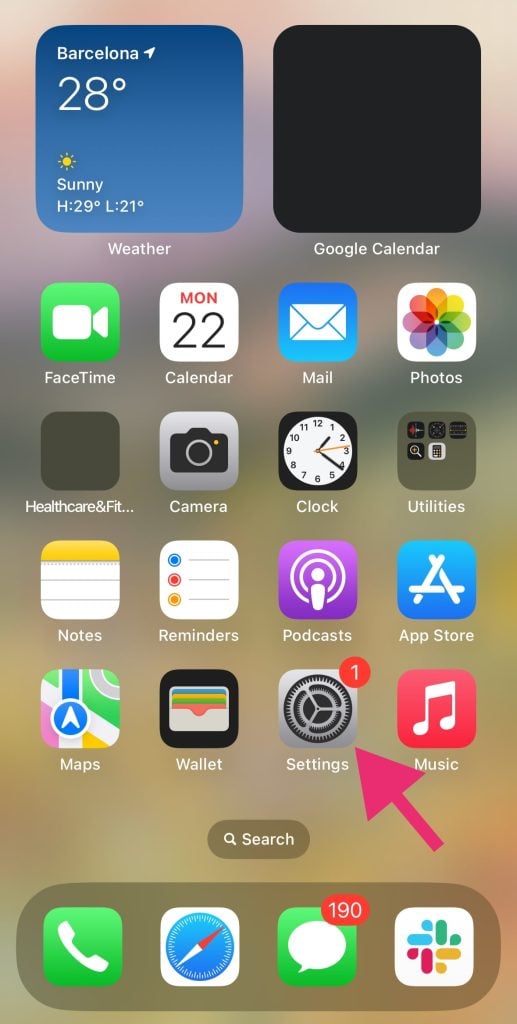
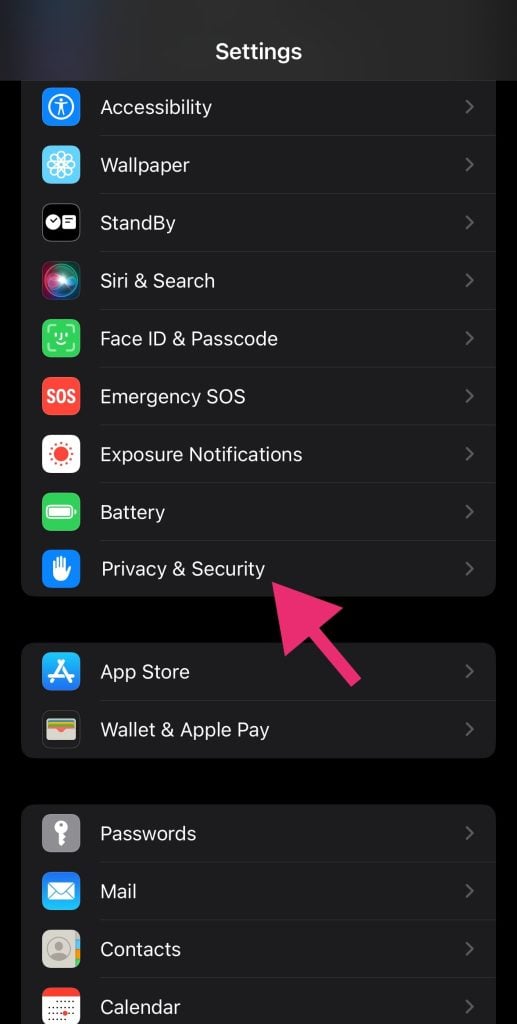
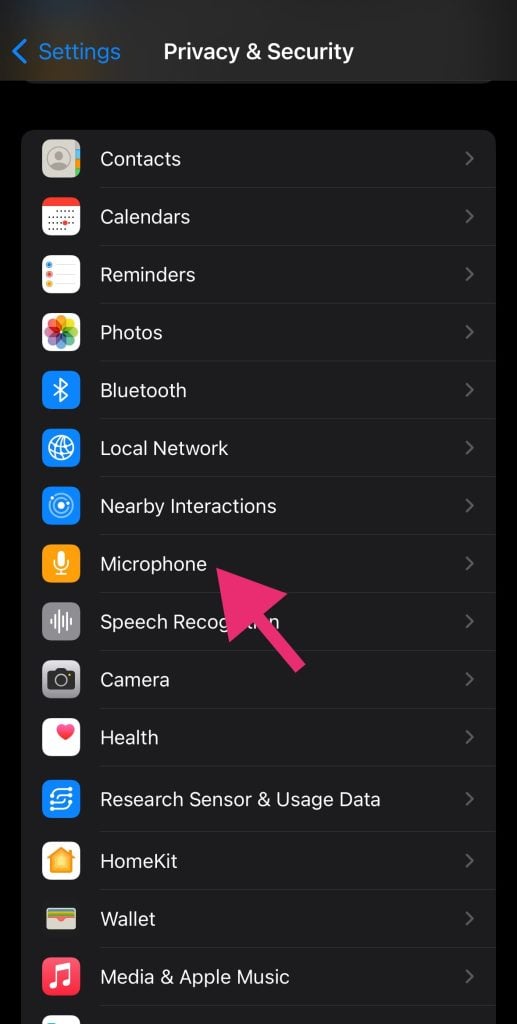
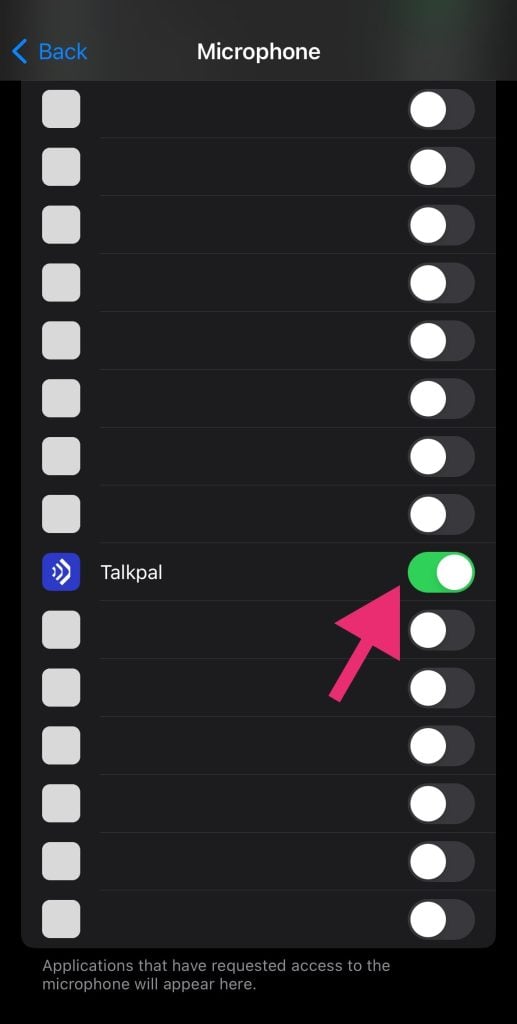
Pokud se zdá, že je mikrofon na iPhonu vypnutý, můžete ho jednoduše zapnout. Zde najdete informace o tom, kde hledat a jak povolit mikrofon.
1. Otevřete Nastavení.
2. Klepněte na Soukromí.
3. Klepněte na Mikrofon.
4. Přepněte Přístup na aplikaci.
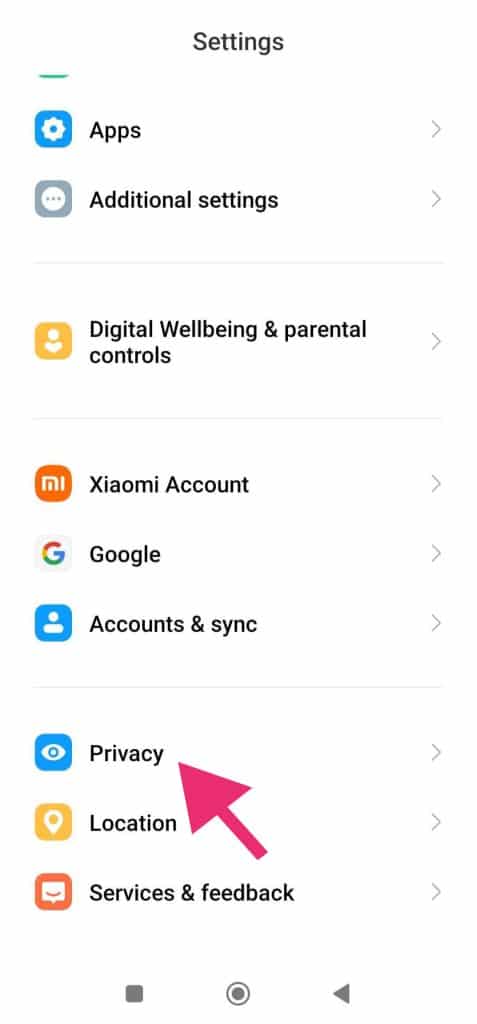
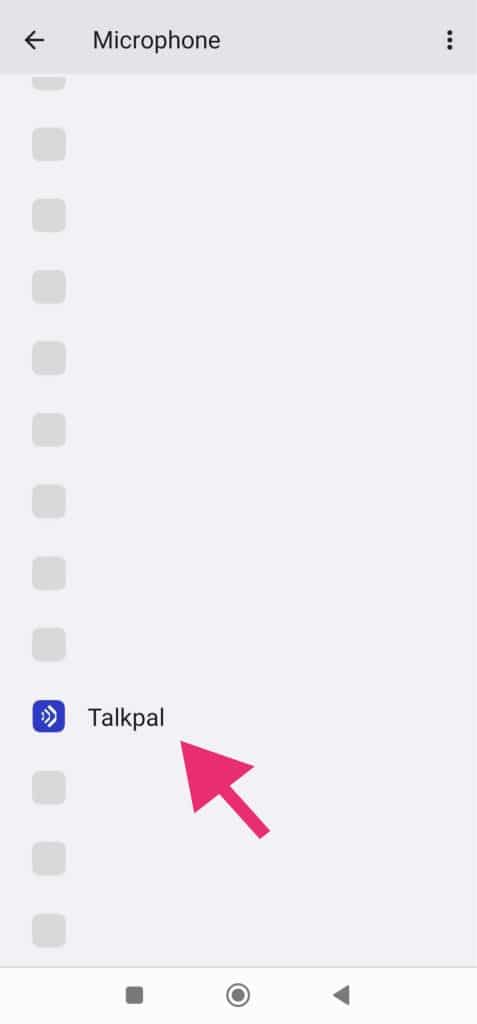
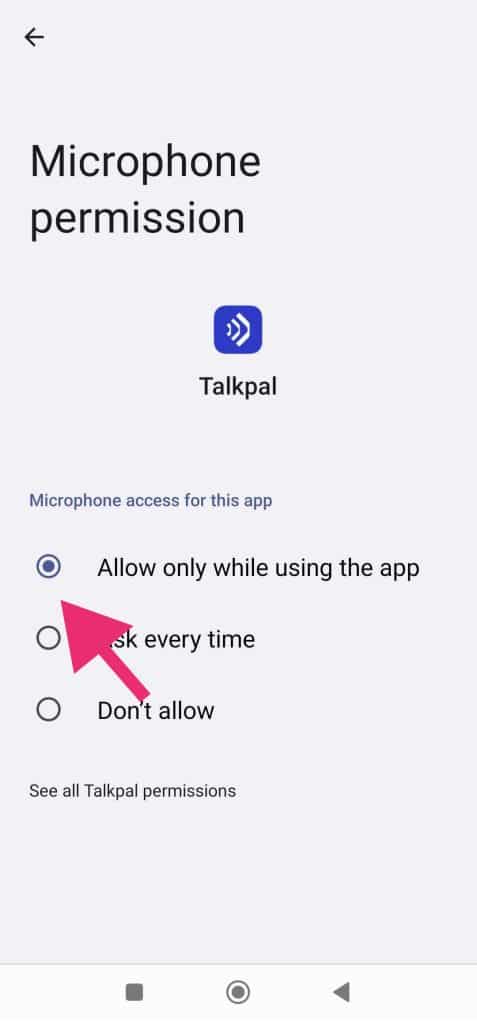
Pokud se zdá, že je mikrofon v telefonu se systémem Android vypnutý, můžete jej snadno znovu zapnout. Zde najdete informace o tom, kde hledat a jak povolit mikrofon.
1. Klepněte na možnost Nastavení.
2. Klepněte na možnost Soukromí.
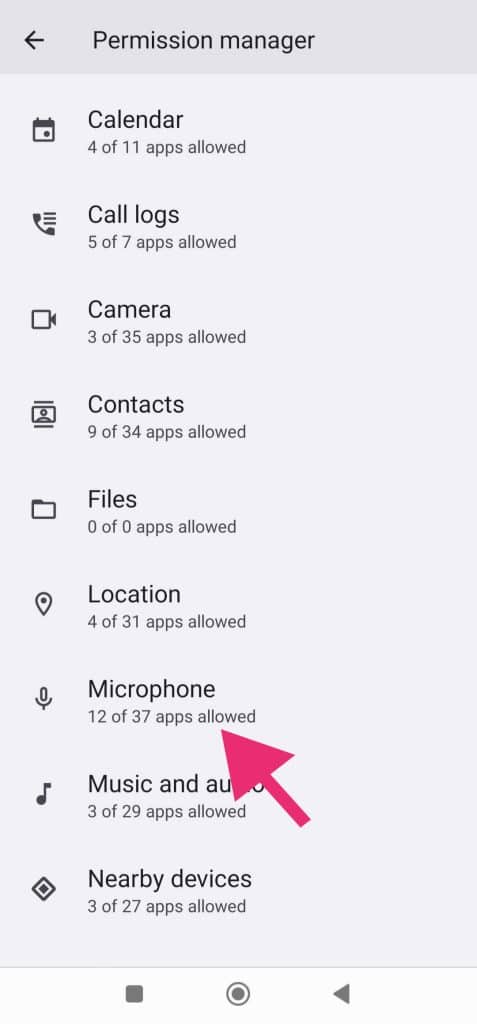
3. Klepněte na položku Oprávnění aplikace.
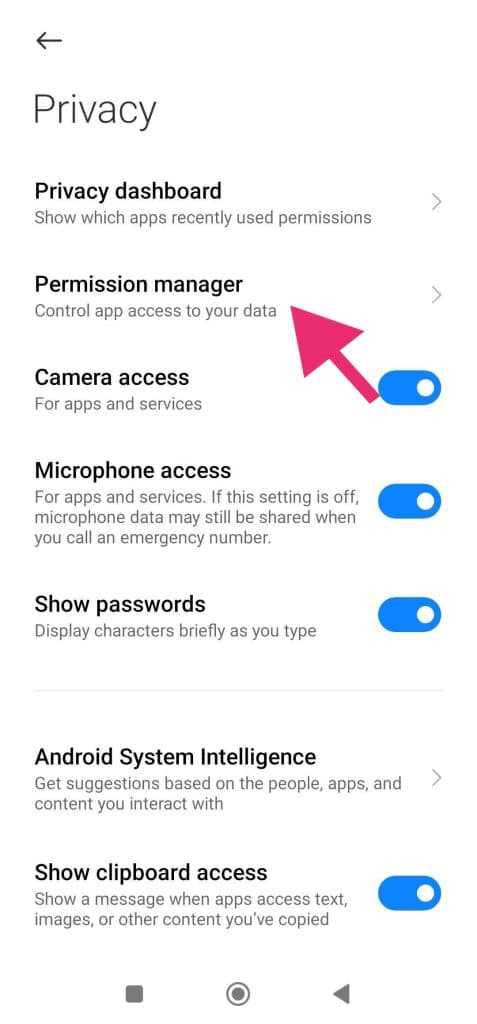
4. Klepněte na mikrofon.
5. Klepněte na možnost Talkpal.
6. Vyberte možnost Povolit.
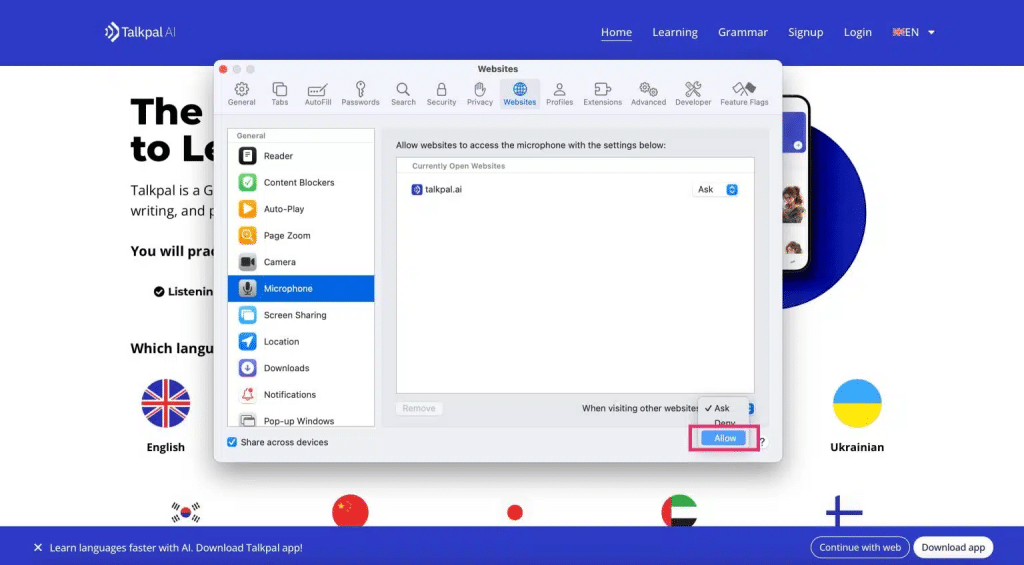
1. Otevřete Nastavení Safari.
2. Přejděte na webové stránky.
3. Přejděte na karty Kamera a Mikrofon.
4. Změňte přístup na Povolit.
5. Restartujte Safari.
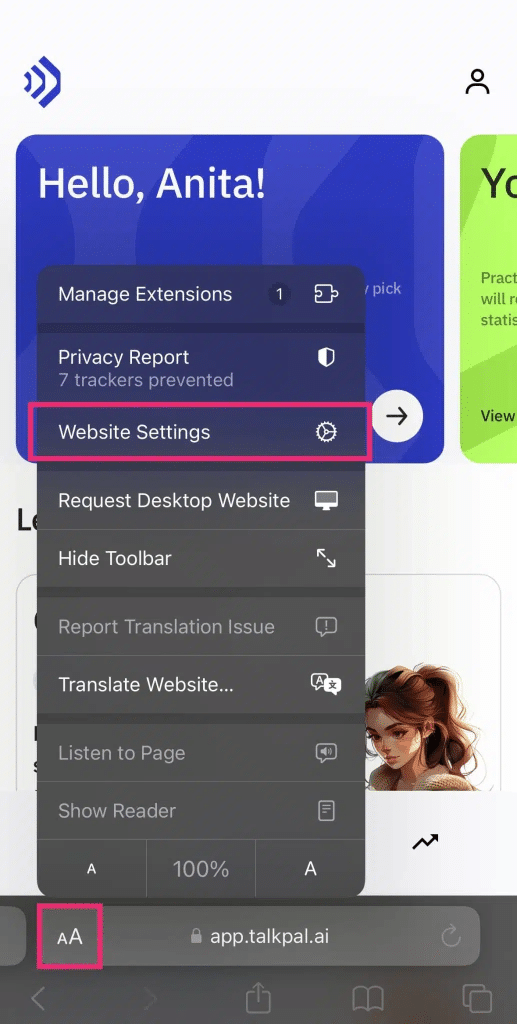
V iPhonu
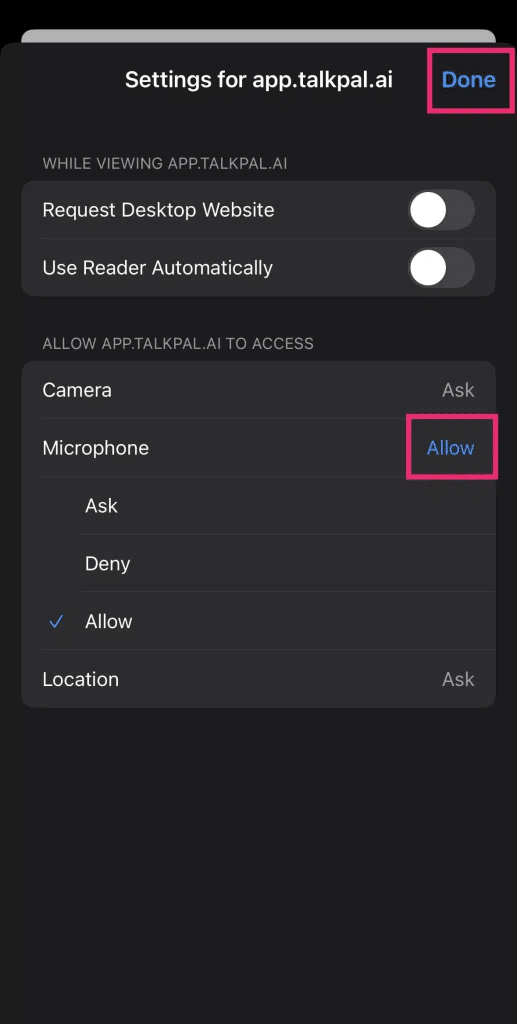
1. Na kartě volání v prohlížeči klepněte vlevo dole na ikonu AA.
2. Po zobrazení kontextové nabídky vyberte možnost Nastavení webu.
3. Po otevření okna s nastavením zkontrolujte, zda jsou fotoaparát a mikrofon nastaveny na možnost Povolit .
4. Výběrem možnosti Hotovo uložte nová nastavení.
DŮLEŽITÉ:
– Ujistěte se, že fotoaparát nebo mikrofon současně nepoužívají žádné jiné aplikace. Pomoci může také restartování prohlížeče nebo zařízení.
– Ujistěte se, že používáte nejnovější verzi prohlížeče.
V počítači
1. Otevřete Chrome  .
.
2. Vpravo nahoře klikněte na možnost Další nastavení  > .
> .
3. Klikněte na možnost Soukromí a zabezpečení > Nastavení webu > Kamera nebo Mikrofon.
4. Vyberte možnost, která má být výchozím nastavením.
1. V zařízení se systémem Android otevřete aplikaci Chrome .
2. Vpravo od adresního řádku klepněte na položku  > Settings.
3. Klepněte na položku Nastavení webu.
4. Klepněte na položku Mikrofon nebo Kamera.
5. Klepnutím zapnete nebo vypnete mikrofon nebo kameru.
Pokud se web, který chcete používat, zobrazí v části Blokováno, klepněte na web a poté na položku Přístup k mikrofonu a na položku Povolit.
Aplikaci Chrome musíte udělit oprávnění prostřednictvím Nastavení (viz„Pokyny pro uživatele iPhonu“).
Talkpal je tvůj jazykový lektor s umělou inteligencí, kterého najdeš na webu i v mobilu. Zlepši svou plynulost, povídej si o zajímavých tématech psaním nebo mluvením a dostávej realistické hlasové zprávy, ať už jsi kdekoli a kdykoli se ti to hodí.


_icon.svg)
Talkpal, Inc., 2810 N Church St, PMB 54222, Wilmington, Delaware 19802, US
 English
 Deutsch
 Français
 Español
 Italiano
 Português
 Nederlands
 Suomi
Suomi
 Svenska
 Čeština
 日本語
日本語
 中文 (简体)
 हिंदी
हिंदी
 한국어
한국어
 Українська
 Polski
 عربي
عربي
 Հայերեն
 Azərbaycanca
 Български
 Hrvatski
 Dansk
Dansk
 Eesti keel
 Ελληνικά
 עִברִית
 Magyar
 Latviski
 Lietuvių
 Norsk
Norsk
 Türkçe
 Bosanski
 中文 (繁體)
 Galician
 Íslenskur
 Bahasa Indonesia
 Македонски
 Bahasa Melayu
 नेपाली
 فارسی
فارسی
 Português
 Română
 Русский
 Srpski
 Slovenčina
 Slovenščina
 தமிழ்
தமிழ்
 ภาษาไทย
 Shqip
Shqip
 Gaeilge
 سۆرانی
 Монгол хэл
 Tiếng Việt
 Cymraeg
 O‘zbekcha
 বাংলা
বাংলা
 Malti
Malti
 اردو
اردو
 Af-Soomaali
 ਪੰਜਾਬੀ
 ქართული