


Talkpal biến AI thành huấn luyện viên ngôn ngữ cá nhân của riêng bạn



Nếu micrô trên iPhone của bạn có vẻ như bị tắt, bạn có thể dễ dàng bật lại nó. Dưới đây là hướng dẫn về cách bật micro.
1. Mở Cài đặt.
2. Nhấn vào Quyền riêng tư.
3. Chạm vào biểu tượng Micro.
4. Bật/tắt quyền truy cập cho từng ứng dụng.




Nếu micrô của bạn có vẻ như bị tắt trên điện thoại Android, bạn có thể dễ dàng bật lại nó. Dưới đây là hướng dẫn về cách bật micro.
1. Chạm vào Cài đặt .
2. Chạm vào Quyền riêng tư .
3. Chạm vào Quyền ứng dụng .


4. Chạm vào biểu tượng Micro .
5. Chạm vào Talkpal .
6. Chọn Cho phép .



1. Mở Cài đặt Safari.
2. Truy cập các trang web.
3. Vào các tab Máy ảnh và Micrô.
4. Thay đổi quyền truy cập thành Cho phép.
5. Khởi động lại Safari.

Trên iPhone của bạn
1. Trên tab cuộc gọi của trình duyệt, hãy nhấn vào biểu tượng AA ở góc dưới bên trái.
2. Khi menu bật lên xuất hiện, hãy chọn Cài đặt trang web .
3. Khi cửa sổ cài đặt mở ra, hãy đảm bảo cả Camera và Microphone đều được đặt thành Cho phép .
4. Chọn Xong để lưu các cài đặt mới.
QUAN TRỌNG:
– Hãy đảm bảo không có ứng dụng nào khác đang sử dụng camera hoặc micro cùng lúc. Khởi động lại trình duyệt hoặc thiết bị cũng có thể giúp ích.
– Hãy đảm bảo bạn đang sử dụng phiên bản trình duyệt mới nhất.


Trên máy tính của bạn
1. Mở Chrome .
.
2. Ở góc trên bên phải, nhấp vào Thêm > Cài đặt .
3. Nhấp vào Quyền riêng tư và bảo mật> Cài đặt trang web> Máy ảnh hoặc micro .
4. Chọn tùy chọn bạn muốn đặt làm cài đặt mặc định.
1. Trên thiết bị Android của bạn, hãy mở ứng dụng Chrome. .
2. Ở bên phải thanh địa chỉ, chạm vào > Cài đặt .
3. Nhấn vào Cài đặt trang web .
4. Chạm vào biểu tượng Micro hoặc Camera .
5. Chạm để bật hoặc tắt micrô hoặc camera.
Nếu bạn thấy trang web mình muốn sử dụng bị chặn, hãy chạm vào trang web đó, sau đó chọn “Truy cập micro” rồi chọn “Cho phép”.
Bạn cần cấp quyền cho ứng dụng Chrome thông qua Cài đặt (xem ‘ Hướng dẫn dành cho người dùng iPhone ‘).
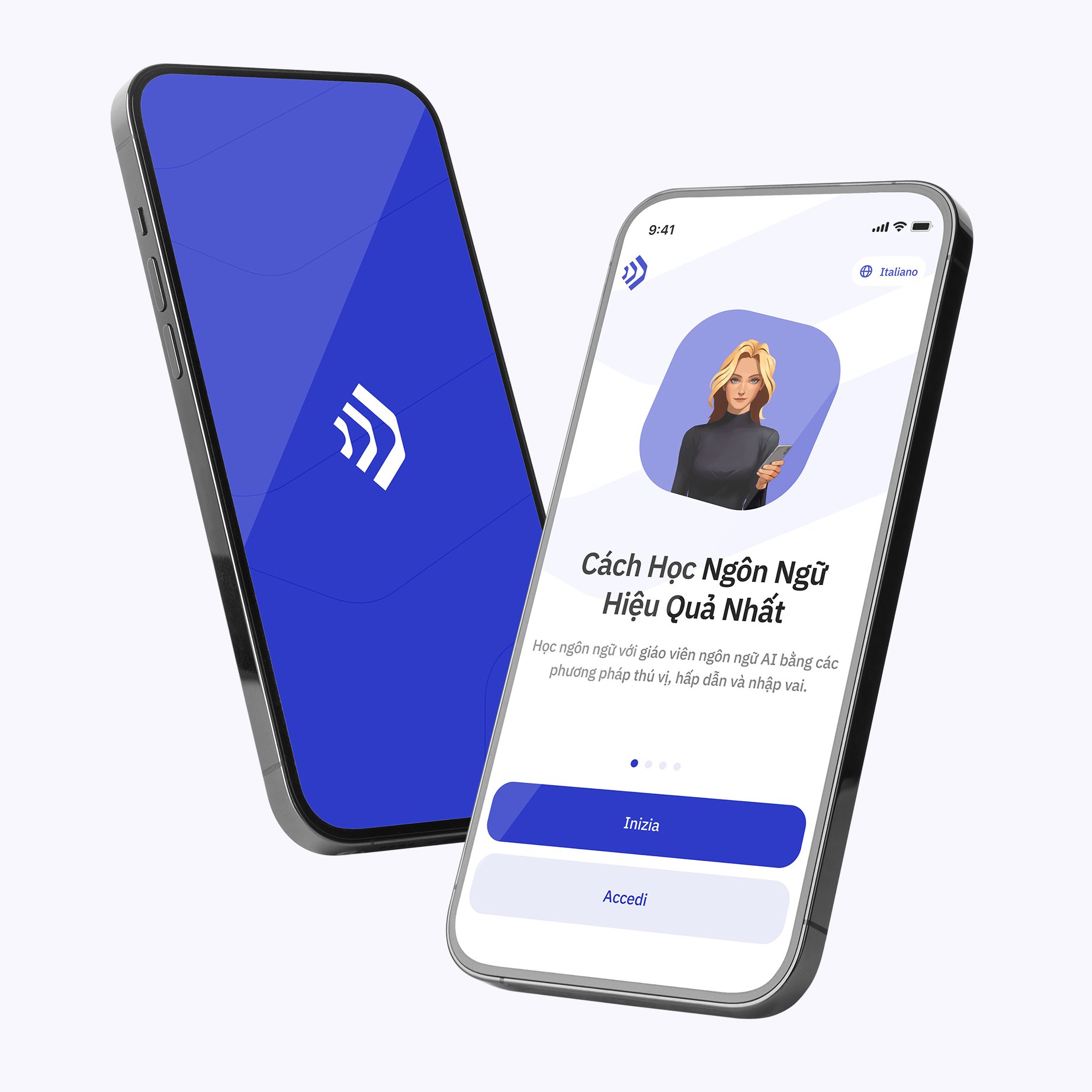
Talkpal là gia sư ngôn ngữ ứng dụng AI trên cả nền tảng web và di động. Bứt phá khả năng giao tiếp trôi chảy, thỏa sức trò chuyện về những chủ đề thú vị bằng cách viết hoặc nói, và nhận các tin nhắn thoại chân thực mọi lúc, mọi nơi.


_icon.svg)
Talkpal, Inc., 2810 N Church St, PMB 54222, Wilmington, Delaware 19802, US
 English
 Deutsch
 Français
 Español
 Italiano
 Português
 Nederlands
 Suomi
Suomi
 Svenska
 Čeština
 日本語
日本語
 中文 (简体)
 हिंदी
हिंदी
 한국어
한국어
 Українська
 Polski
 عربي
عربي
 Հայերեն
 Azərbaycanca
 Български
 Hrvatski
 Dansk
Dansk
 Eesti keel
 Ελληνικά
 עִברִית
 Magyar
 Latviski
 Lietuvių
 Norsk
Norsk
 Türkçe
 Bosanski
 中文 (繁體)
 Galician
 Íslenskur
 Bahasa Indonesia
 Македонски
 Bahasa Melayu
 नेपाली
 فارسی
فارسی
 Português
 Română
 Русский
 Srpski
 Slovenčina
 Slovenščina
 தமிழ்
தமிழ்
 ภาษาไทย
 Shqip
Shqip
 Gaeilge
 سۆرانی
 Монгол хэл
 Tiếng Việt
 Cymraeg
 O‘zbekcha
 বাংলা
বাংলা
 Malti
Malti
 اردو
اردو
 Af-Soomaali
 ਪੰਜਾਬੀ
 ქართული
