


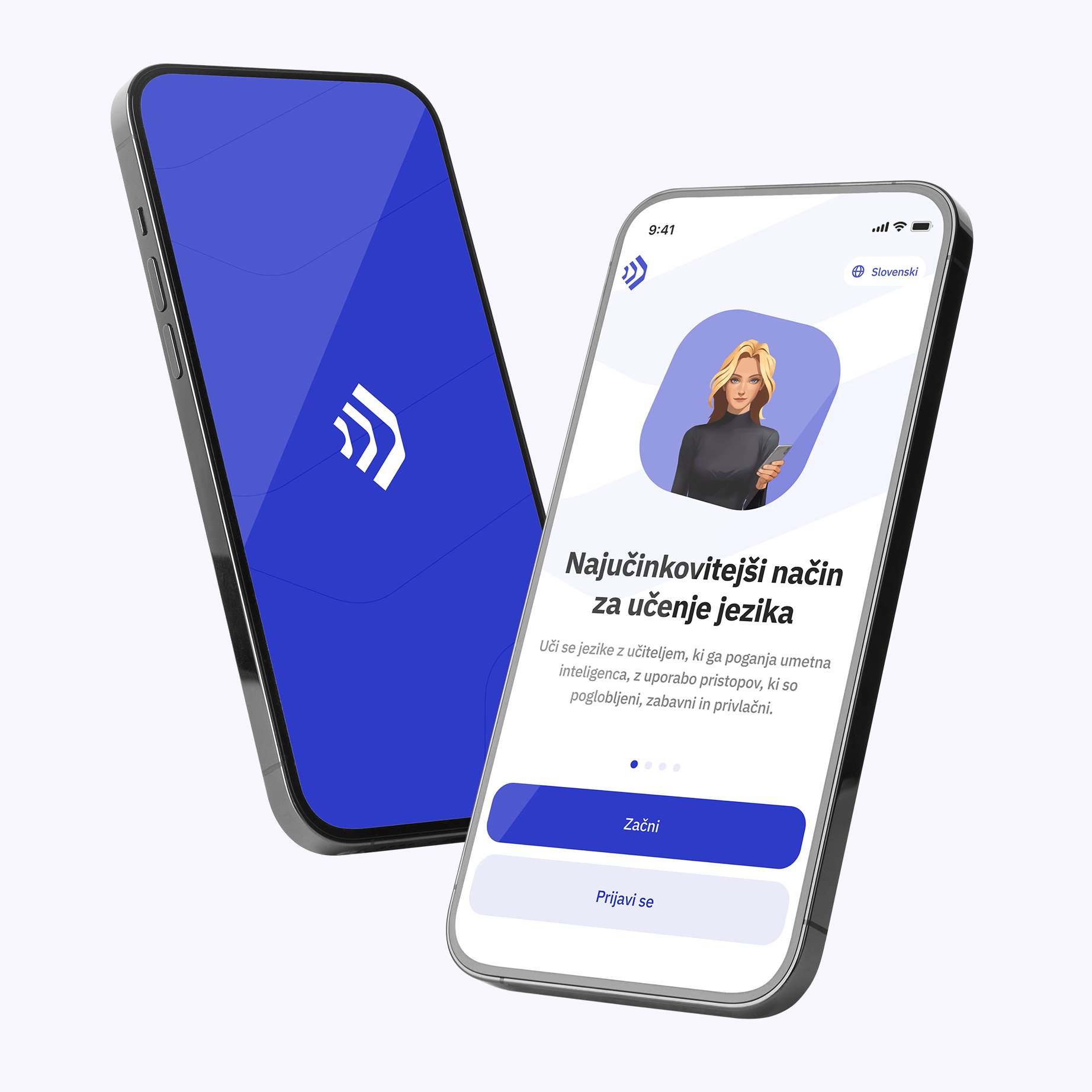
Talkpal spremeni AI v tvojega osebnega jezikovnega trenerja



Če se zdi, da je mikrofon v iPhonu izklopljen, ga lahko preprosto znova vklopite. Tukaj je opisano, kje iskati in kako omogočiti mikrofon.
1. Odprite Nastavitve.
2. Tapnite Zasebnost.
3. Tapnite Mikrofon.
4. Preklopite Dostop do posamezne aplikacije.




Če se zdi, da je mikrofon v telefonu s sistemom Android izklopljen, ga lahko preprosto znova vklopite. Tukaj je opisano, kje iskati in kako omogočiti mikrofon.
1. Tapnite Nastavitve.
2. Tapnite Zasebnost.
3. Tapnite Dovoljenja za aplikacije.


4. Tapnite Mikrofon.
5. Tapnite Talkpal.
6. Izberite Dovoli.



1. Odprite Nastavitve Safarija.
2. Pojdite na Spletne strani.
3. Pojdite na zavihka Kamera in Mikrofon.
4. Dostop spremenite na Dovoli.
5. Ponovno zaženite Safari.

V telefonu iPhone
1. V zavihku za klice v brskalniku tapnite ikono AA na spodnji levi strani.
2. Ko se prikaže pojavni meni, izberite Nastavitve spletne strani.
3. Ko se odpre okno z nastavitvami, preverite, ali sta kamera in mikrofon nastavljena na možnost Dovoli .
4. Za shranjevanje novih nastavitev izberite Done.
POMEMBNO:
– Prepričajte se, da kamere ali mikrofona hkrati ne uporabljajo druge aplikacije. Pomaga lahko tudi ponovni zagon brskalnika ali naprave.
– Prepričajte se, da uporabljate najnovejšo različico brskalnika.


V računalniku
1. Odprite Chrome  .
.
2. V zgornjem desnem kotu kliknite Več nastavitev  > .
> .
3. Kliknite Zasebnost in varnost > Nastavitve spletnega mesta > Kamera ali Mikrofon.
4. Izberite možnost, ki naj bo privzeta nastavitev.
1. V napravi s sistemom Android odprite aplikacijo Chrome .
2. Desno od naslovne vrstice tapnite  > Settings.
3. Tapnite Nastavitve spletnega mesta.
4. Tapnite Mikrofon ali Kamera.
5. Tapnite , da vklopite ali izklopite mikrofon ali kamero.
Če je spletno mesto, ki ga želite uporabljati, prikazano v razdelku Blokirano, tapnite spletno mesto in nato Dostop do mikrofona ter nato Dovolite.
Aplikaciji Chrome morate dati dovoljenje prek nastavitev (glejte “Navodila za uporabnike iPhona”).
Talkpal je jezikovni mentor na osnovi umetne inteligence, ki je na voljo na spletu in mobilnih platformah. Pospeši svojo jezikovno tekočnost, klepetaj o zanimivih temah s pisanjem ali govorjenjem in prejemajrealistična glasovna sporočila, kjerkoli in kadarkoli želiš.


_icon.svg)
Talkpal, Inc., 2810 N Church St, PMB 54222, Wilmington, Delaware 19802, US
 English
 Deutsch
 Français
 Español
 Italiano
 Português
 Nederlands
 Suomi
Suomi
 Svenska
 Čeština
 日本語
日本語
 中文 (简体)
 हिंदी
हिंदी
 한국어
한국어
 Українська
 Polski
 عربي
عربي
 Հայերեն
 Azərbaycanca
 Български
 Hrvatski
 Dansk
Dansk
 Eesti keel
 Ελληνικά
 עִברִית
 Magyar
 Latviski
 Lietuvių
 Norsk
Norsk
 Türkçe
 Bosanski
 中文 (繁體)
 Galician
 Íslenskur
 Bahasa Indonesia
 Македонски
 Bahasa Melayu
 नेपाली
 فارسی
فارسی
 Português
 Română
 Русский
 Srpski
 Slovenčina
 Slovenščina
 தமிழ்
தமிழ்
 ภาษาไทย
 Shqip
Shqip
 Gaeilge
 سۆرانی
 Монгол хэл
 Tiếng Việt
 Cymraeg
 O‘zbekcha
 বাংলা
বাংলা
 Malti
Malti
 اردو
اردو
 Af-Soomaali
 ਪੰਜਾਬੀ
 ქართული
