

Als je microfoon uitgeschakeld lijkt te zijn op je iPhone, is het eenvoudig om deze weer in te schakelen. Hier lees je waar je moet zoeken en hoe je je microfoon inschakelt.
1. Open Instellingen.
2. Tik op Privacy.
3. Tik op Microfoon.
4. Schakel Toegang per App.




Als je microfoon uitgeschakeld lijkt te zijn op je Android-telefoon, is het eenvoudig om deze weer in te schakelen. Hier lees je waar je moet zoeken en hoe je je microfoon inschakelt.
1. Tik op Instellingen.
2. Tik op Privacy.
3. Tik op App-machtigingen.


4. Tik op Microfoon.
5. Tik op Talkpal.
6. Kies Toestaan.



1. Open Safari-instellingen.
2. Navigeer naar Websites.
3. Ga naar de tabbladen Camera en Microfoon.
4. Wijzig toegang in Toestaan.
5. Start Safari opnieuw op.

Op je iPhone
1. Tik op het tabblad bellen van uw browser op het pictogram AA linksonder.
2. Wanneer het popupmenu verschijnt, selecteert u Website-instellingen.
3. Wanneer het instellingenvenster wordt geopend, controleert u of uw Camera & Microfoon beide zijn ingesteld op Toestaan.
4. Selecteer Gereed om de nieuwe instellingen op te slaan.
BELANGRIJK:
– Zorg ervoor dat er geen andere applicaties tegelijkertijd de camera of microfoon gebruiken. De browser of het apparaat opnieuw opstarten kan ook helpen.
– Zorg ervoor dat je de meest recente versie van de browser gebruikt.


Op uw computer
1. Open Chrome  .
.
2. Klik rechtsboven op Meer  > Instellingen.
3. Klik op Privacy en beveiliging > Site-instellingen > Camera of Microfoon.
4. Selecteer de optie die je als standaardinstelling wilt.
1. Open op uw Android-apparaat de Chrome-app .
2. Tik rechts van de adresbalk op  > Instellingen.
3. Tik op Site-instellingen.
4. Tik op Microfoon of Camera.
5. Tik om de microfoon of camera in of uit te schakelen.
Als u de site die u wilt gebruiken onder Geblokkeerd ziet staan, tikt u op de site en vervolgens op Toegang tot uw microfoon en vervolgens op Toestaan.
Je moet toestemming geven aan je Chrome App via Instellingen (zie ‘Instructies voor iPhone-gebruikers‘).
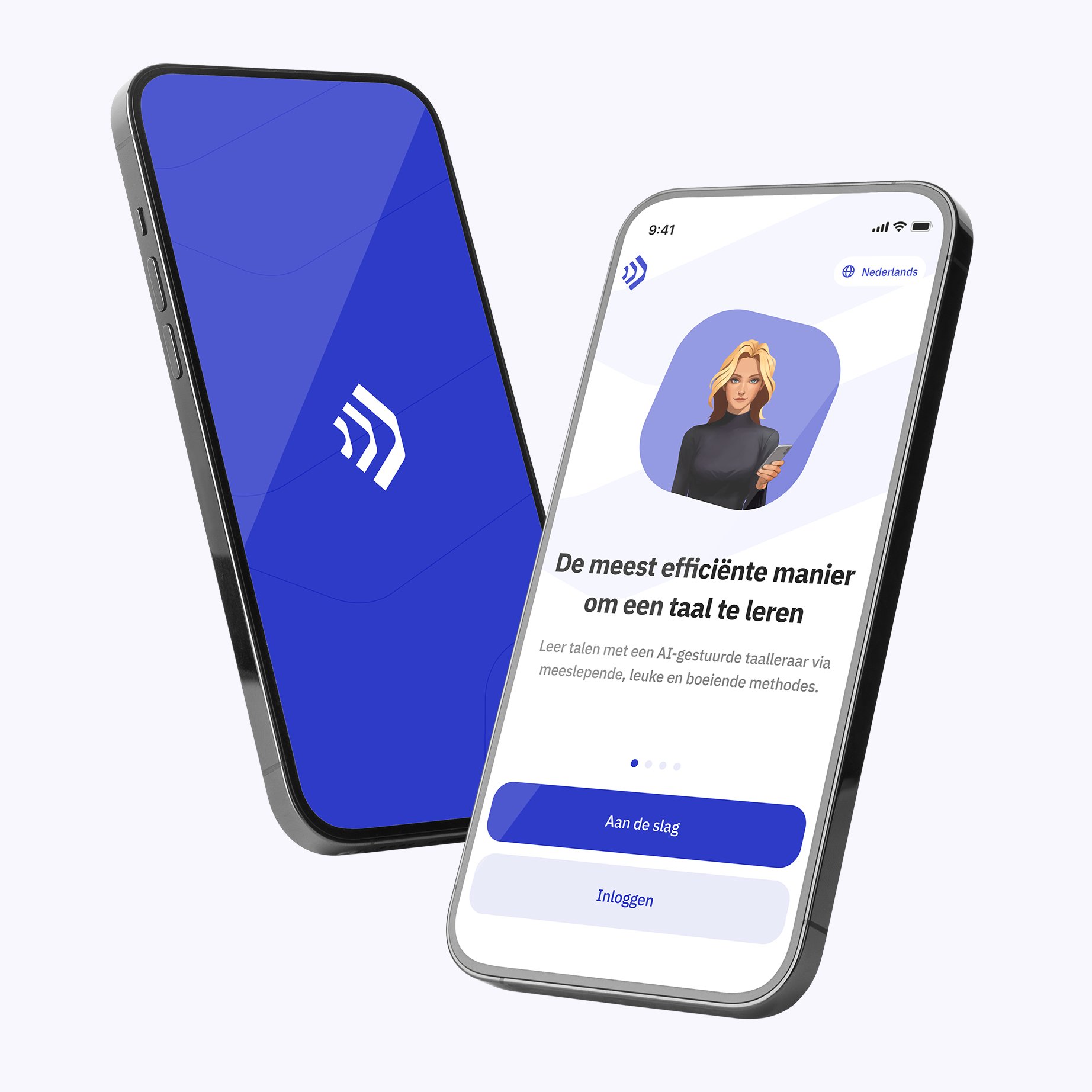
Talkpal is een AI-gestuurde taaltutor, beschikbaar op web- en mobiele platforms. Leer sneller vloeiend spreken, chat over interessante onderwerpen door te schrijven of te spreken en ontvang realistische gesproken berichten waar en wanneer je maar wilt.


_icon.svg)
Talkpal, Inc., 2810 N Church St, PMB 54222, Wilmington, Delaware 19802, US
 English
 Deutsch
 Français
 Español
 Italiano
 Português
 Nederlands
 Suomi
Suomi
 Svenska
 Čeština
 日本語
日本語
 中文 (简体)
 हिंदी
हिंदी
 한국어
한국어
 Українська
 Polski
 عربي
عربي
 Հայերեն
 Azərbaycanca
 Български
 Hrvatski
 Dansk
Dansk
 Eesti keel
 Ελληνικά
 עִברִית
 Magyar
 Latviski
 Lietuvių
 Norsk
Norsk
 Türkçe
 Bosanski
 中文 (繁體)
 Galician
 Íslenskur
 Bahasa Indonesia
 Македонски
 Bahasa Melayu
 नेपाली
 فارسی
فارسی
 Português
 Română
 Русский
 Srpski
 Slovenčina
 Slovenščina
 தமிழ்
தமிழ்
 ภาษาไทย
 Shqip
Shqip
 Gaeilge
 سۆرانی
 Монгол хэл
 Tiếng Việt
 Cymraeg
 O‘zbekcha
 বাংলা
বাংলা
 Malti
Malti
 اردو
اردو
 Af-Soomaali
 ਪੰਜਾਬੀ
 ქართული




