


Talkpal jadikan AI sebagai jurulatih bahasa peribadi awak



Jika mikrofon anda kelihatan dimatikan pada iPhone anda, mudah sahaja untuk menghidupkannya semula. Berikut ialah tempat untuk melihat dan cara mendayakan mikrofon anda.
1. Buka Tetapan.
2. Ketik Privasi.
3. Ketik Mikrofon.
4. Togol Akses setiap Aplikasi.




Jika mikrofon anda kelihatan dimatikan pada telefon Android anda, anda boleh menghidupkannya semula dengan mudah. Berikut ialah tempat untuk melihat dan cara mendayakan mikrofon anda.
1. Ketik Tetapan .
2. Ketik Privasi .
3. Ketik Kebenaran Apl .


4. Ketik Mikrofon .
5. Ketik Talkpal .
6. Pilih Benarkan .



1. Buka Tetapan Safari.
2. Navigasi ke Laman Web.
3. Pergi ke tab Kamera dan Mikrofon.
4. Tukar akses kepada Benarkan.
5. Mulakan semula Safari.

Pada iPhone anda
1. Pada tab panggilan pelayar anda, ketik ikon AA di bahagian bawah kiri.
2. Apabila menu timbul muncul, pilih Tetapan Laman Web .
3. Apabila tetingkap tetapan dibuka, pastikan Kamera & Mikrofon anda ditetapkan kepada Benarkan .
4. Pilih Selesai untuk menyimpan tetapan baharu.
PENTING:
– Pastikan tiada aplikasi lain yang menggunakan kamera atau mikrofon pada masa yang sama. Memulakan semula pelayar atau peranti juga mungkin membantu.
– Pastikan anda menggunakan versi pelayar web yang terkini.


Pada Komputer Anda
1. Buka Chrome .
.
2. Di bahagian atas sebelah kanan, klik Lagi > Tetapan .
3. Klik Privasi dan keselamatan> Tetapan tapak> Kamera atau Mikrofon .
4. Pilih pilihan yang anda inginkan sebagai tetapan lalai anda.
1. Pada peranti Android anda, buka aplikasi Chrome .
2. Di sebelah kanan bar alamat, ketik > Tetapan .
3. Ketik Tetapan Tapak .
4. Ketik Mikrofon atau Kamera .
5. Ketik untuk menghidupkan atau mematikan mikrofon atau kamera.
Jika anda melihat tapak yang ingin anda gunakan di bawah Disekat, ketik tapak tersebut dan kemudian Akses mikrofon anda dan kemudian Benarkan.
Anda perlu memberi kebenaran kepada Apl Chrome anda melalui Tetapan (lihat ‘ Arahan untuk Pengguna iPhone ‘).
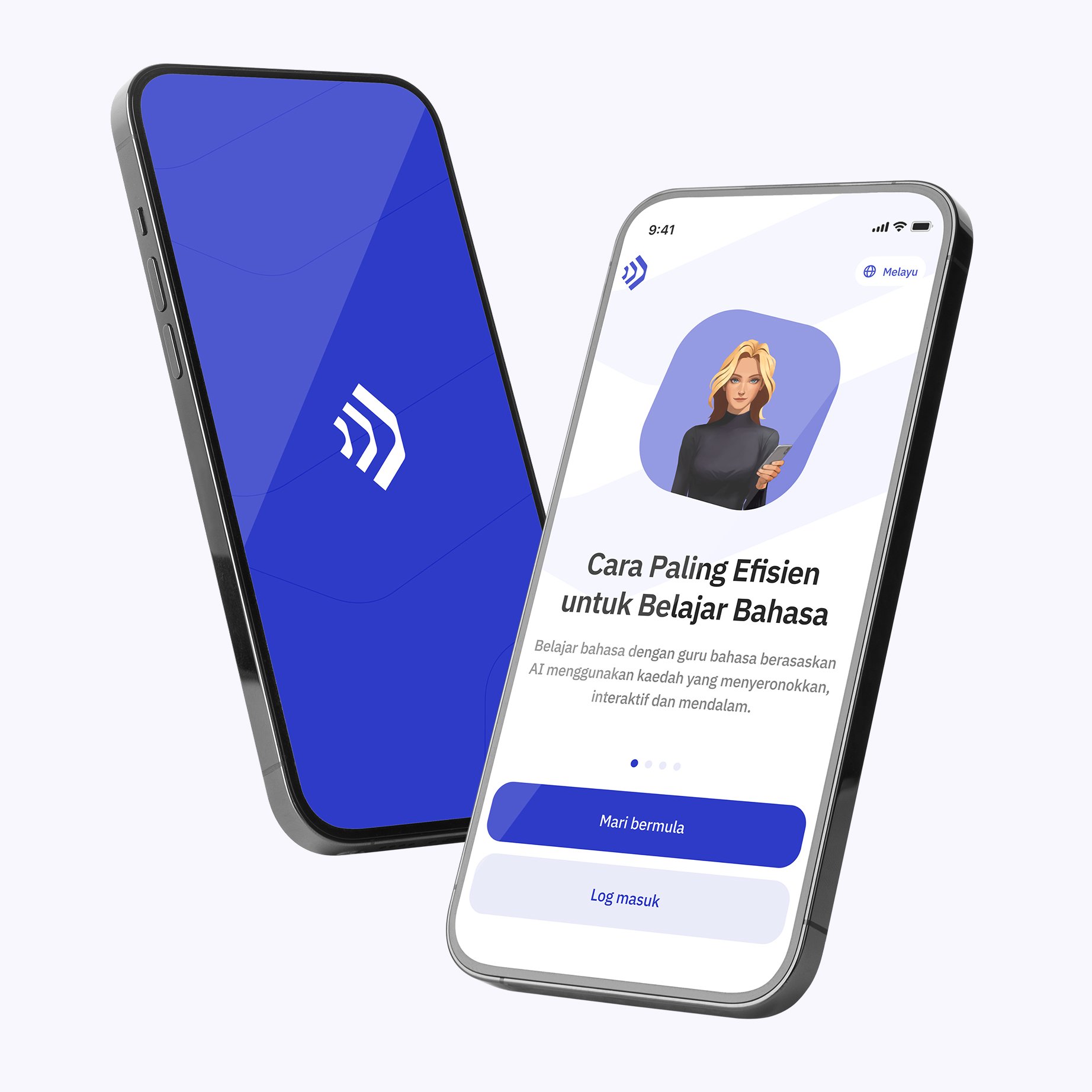
Talkpal ialah tutor bahasa berkuasa AI yang tersedia di platform web dan mudah alih. Percepat kefasihan bahasa anda, berbual tentang topik menarik secara bertulis atau lisan, dan terima mesej suara yang realistik di mana-mana sahaja dan pada bila-bila masa yang anda mahu.


_icon.svg)
Talkpal, Inc., 2810 N Church St, PMB 54222, Wilmington, Delaware 19802, US
 English
 Deutsch
 Français
 Español
 Italiano
 Português
 Nederlands
 Suomi
Suomi
 Svenska
 Čeština
 日本語
日本語
 中文 (简体)
 हिंदी
हिंदी
 한국어
한국어
 Українська
 Polski
 عربي
عربي
 Հայերեն
 Azərbaycanca
 Български
 Hrvatski
 Dansk
Dansk
 Eesti keel
 Ελληνικά
 עִברִית
 Magyar
 Latviski
 Lietuvių
 Norsk
Norsk
 Türkçe
 Bosanski
 中文 (繁體)
 Galician
 Íslenskur
 Bahasa Indonesia
 Македонски
 Bahasa Melayu
 नेपाली
 فارسی
فارسی
 Português
 Română
 Русский
 Srpski
 Slovenčina
 Slovenščina
 தமிழ்
தமிழ்
 ภาษาไทย
 Shqip
Shqip
 Gaeilge
 سۆرانی
 Монгол хэл
 Tiếng Việt
 Cymraeg
 O‘zbekcha
 বাংলা
বাংলা
 Malti
Malti
 اردو
اردو
 Af-Soomaali
 ਪੰਜਾਬੀ
 ქართული
