


Talkpal zmienia AI w twojego osobistego trenera językowego



Jeśli mikrofon wydaje się być wyłączony na iPhonie, można go łatwo włączyć. Oto, gdzie szukać i jak włączyć mikrofon.
1. Otwórz Ustawienia.
2. Stuknij Prywatność.
3. Stuknij Mikrofon.
4. Przełącz Dostęp dla aplikacji.




Jeśli mikrofon wydaje się być wyłączony na telefonie z Androidem, można go łatwo włączyć. Oto, gdzie szukać i jak włączyć mikrofon.
1. Stuknij Ustawienia.
2. Stuknij Prywatność.
3. Stuknij opcję Uprawnienia aplikacji.


4. Stuknij Mikrofon.
5. Dotknij Talkpal.
6. Wybierz opcję Zezwalaj.



1. Otwórz Ustawienia Safari.
2. Przejdź do Strony internetowe.
3. Przejdź do kart Kamera i Mikrofon.
4. Zmień dostęp na Zezwalaj.
5. Uruchom ponownie przeglądarkę Safari.

Na telefonie iPhone
1. Na karcie połączeń przeglądarki dotknij ikony AA w lewym dolnym rogu.
2. Po wyświetleniu menu podręcznego wybierz opcję Ustawienia witryny.
3. Po otwarciu okna ustawień upewnij się, że dla opcji Kamera i Mikrofon wybrano ustawienie Zezwalaj.
4. Wybierz Gotowe, aby zapisać nowe ustawienia.
WAŻNE:
– Upewnij się, że żadna inna aplikacja nie korzysta z kamery lub mikrofonu w tym samym czasie. Pomóc może również ponowne uruchomienie przeglądarki lub urządzenia.
– Upewnij się, że korzystasz z najnowszej wersji przeglądarki.


Na komputerze
1. Otwórz Chrome  .
.
2. W prawym górnym rogu kliknij opcję Więcej ustawień  >.
>.
3. Kliknij Prywatność i bezpieczeństwo > Ustawienia witryny > Kamera lub Mikrofon.
4. Wybierz opcję, która ma być ustawieniem domyślnym.
1. Na urządzeniu z systemem Android otwórz aplikację Chrome .
2. Po prawej stronie paska adresu stuknij  > Ustawienia.
3. Stuknij Ustawienia witryny.
4. Stuknij Mikrofon lub Kamera.
5. Stuknij, aby włączyć lub wyłączyć mikrofon lub kamerę.
Jeśli witryna, z której chcesz korzystać, znajduje się w sekcji Zablokowane, stuknij ją, a następnie opcję Dostęp do mikrofonu i Zezwalaj.
Musisz zezwolić aplikacji Chrome w Ustawieniach (patrz „Instrukcje dla użytkowników iPhone’a„).
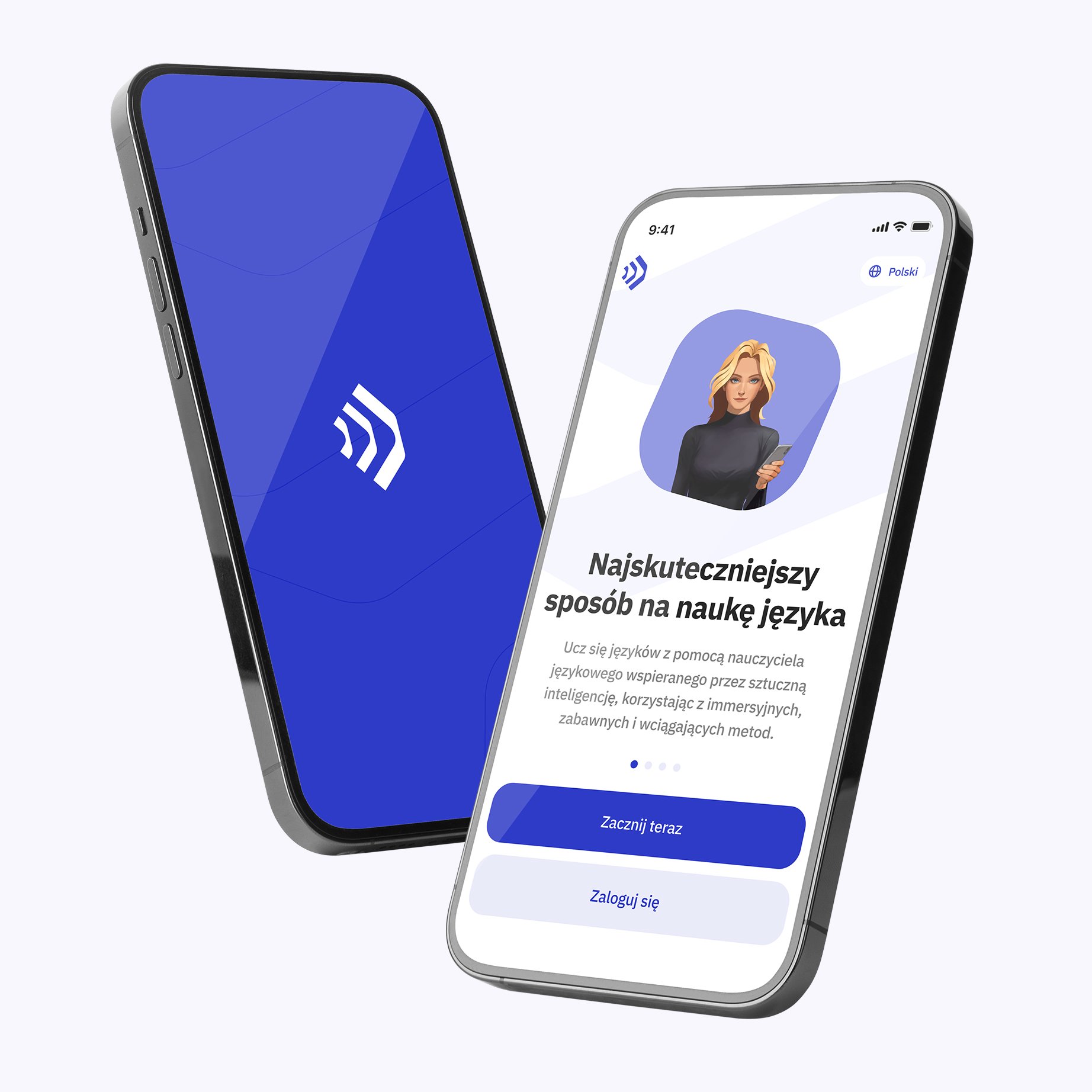
Talkpal to twój nauczyciel języków AI, dostępny w przeglądarce i na telefonie. Przyspiesz swoją płynność językową, czatuj na ciekawe tematy pisząc lub mówiąc, i odbieraj realistyczne wiadomości głosowe gdziekolwiek i kiedykolwiek zechcesz.


_icon.svg)
Talkpal, Inc., 2810 N Church St, PMB 54222, Wilmington, Delaware 19802, US
 English
 Deutsch
 Français
 Español
 Italiano
 Português
 Nederlands
 Suomi
Suomi
 Svenska
 Čeština
 日本語
日本語
 中文 (简体)
 हिंदी
हिंदी
 한국어
한국어
 Українська
 Polski
 عربي
عربي
 Հայերեն
 Azərbaycanca
 Български
 Hrvatski
 Dansk
Dansk
 Eesti keel
 Ελληνικά
 עִברִית
 Magyar
 Latviski
 Lietuvių
 Norsk
Norsk
 Türkçe
 Bosanski
 中文 (繁體)
 Galician
 Íslenskur
 Bahasa Indonesia
 Македонски
 Bahasa Melayu
 नेपाली
 فارسی
فارسی
 Português
 Română
 Русский
 Srpski
 Slovenčina
 Slovenščina
 தமிழ்
தமிழ்
 ภาษาไทย
 Shqip
Shqip
 Gaeilge
 سۆرانی
 Монгол хэл
 Tiếng Việt
 Cymraeg
 O‘zbekcha
 বাংলা
বাংলা
 Malti
Malti
 اردو
اردو
 Af-Soomaali
 ਪੰਜਾਬੀ
 ქართული
