Hvernig á að kveikja á aðgangi að hljóðnema - Talkpal
00 Dagar D
16 Klukkutímar H
59 Fundargerðir M
59 Sekúndur S

Lærðu tungumál hraðar með gervigreind

Lærðu 5x hraðar!

Flag of England Flag of Spain Flag of France Flag of Germany Flag of Italy
+ 79 Tungumál
Hjálparmiðstöð

Hvernig á að kveikja á aðgangi að hljóðnema

Leiðbeiningar fyrir iPhone notendur

Ef hljóðneminn á iPhone-símanum þínum virðist vera slökktur er einfalt að kveikja á honum aftur. Hér er hvar á að leita og hvernig á að virkja hljóðnemann þinn.

1. Opnaðu Stillingar.
2. Ýttu á Persónuvernd.
3. Ýttu á Hljóðnema.
4. Opna/loka aðgang fyrir hvert forrit.

1. hluti af skref-fyrir-skref leiðbeiningum um hvernig á að virkja aðgang að hljóðnema á iPhone
2. hluti af skref-fyrir-skref leiðbeiningum um hvernig á að virkja aðgang að hljóðnema á iPhone
3. hluti af skref-fyrir-skref leiðbeiningum um hvernig á að virkja aðgang að hljóðnema á iPhone
4. hluti af skref-fyrir-skref leiðbeiningum um hvernig á að virkja aðgang að hljóðnema á iPhone

Leiðbeiningar fyrir Android notendur

Ef hljóðneminn á Android símanum þínum virðist vera slökktur er einfalt að kveikja á honum aftur. Hér er hvar á að leita og hvernig á að virkja hljóðnemann þinn.

1. Ýttu á Stillingar .
2. Ýttu á Persónuvernd .
3. Ýttu á Heimildir forrits .

Skref 1 af leiðbeiningum um hvernig á að virkja aðgang að hljóðnema í Android síma
Skref 2 af leiðbeiningum um hvernig á að virkja aðgang að hljóðnema í Android síma

4. Ýttu á Hljóðnema .
5. Ýttu á Talkpal .
6. Veldu Leyfa .

Skref 3 í leiðbeiningum um hvernig á að virkja aðgang að hljóðnema í Android síma
Skref 4 í leiðbeiningum um hvernig á að virkja aðgang að hljóðnema í Android síma
Skref 5 í leiðbeiningum um hvernig á að virkja aðgang að hljóðnema í Android síma

Hvernig á að endurstilla hljóðnemann í Safari vafranum þínum

1. Opnaðu stillingar Safari.
2. Farðu í Vefsíður.
3. Farðu í flipana Myndavél og Hljóðnemi.
4. Breyttu aðgangi í Leyfa.
5. Endurræstu Safari.

Á iPhone-símanum þínum

1. Ýttu á AA táknið neðst til vinstri á símtalaflipanum í vafranum þínum.
2. Þegar sprettivalmyndin birtist skaltu velja Stillingar vefsíðu .
3. Þegar stillingarglugginn opnast skaltu ganga úr skugga um að bæði myndavélin og hljóðneminn séu stillt á Leyfa .
4. Veldu Lokið til að vista nýju stillingarnar.

MIKILVÆGT:

– Gakktu úr skugga um að engin önnur forrit séu að nota myndavélina eða hljóðnemann á sama tíma. Að endurræsa vafrann eða tækið gæti einnig hjálpað.
– Gakktu úr skugga um að þú notir nýjustu útgáfuna af vafranum.

Hvernig á að endurstilla hljóðnemann í Chrome vafranum þínum

Á tölvunni þinni

1. Opnaðu ChromeKróm .
2. Smelltu á Meira efst til hægriMeira> Stillingar .
3. Smelltu á Persónuvernd og öryggi> Stillingar vefsvæðis> Myndavél eða hljóðnemi .
4. Veldu þann valkost sem þú vilt nota sem sjálfgefna stillingu.

Í Android símanum þínum

1. Opnaðu Chrome appið á Android tækinu þínuKróm .
2. Til hægri við veffangsstikuna pikkarðu áSkipuleggja> Stillingar .
3. Ýttu á Stillingar vefsvæðis .
4. Ýttu á Hljóðnema eða Myndavél .
5. Ýttu á til að kveikja eða slökkva á hljóðnemanum eða myndavélinni.

Ef þú sérð síðuna sem þú vilt nota undir Lokað, pikkaðu á síðuna og síðan á Aðgangur að hljóðnemanum þínum og svo Leyfa.

Á iPhone-símanum þínum

Þú verður að veita Chrome appinu þínu leyfi í gegnum stillingar (sjá „ Leiðbeiningar fyrir iPhone notendur “).

Sækja talkpal appið

Lærðu hvar sem er hvenær sem er

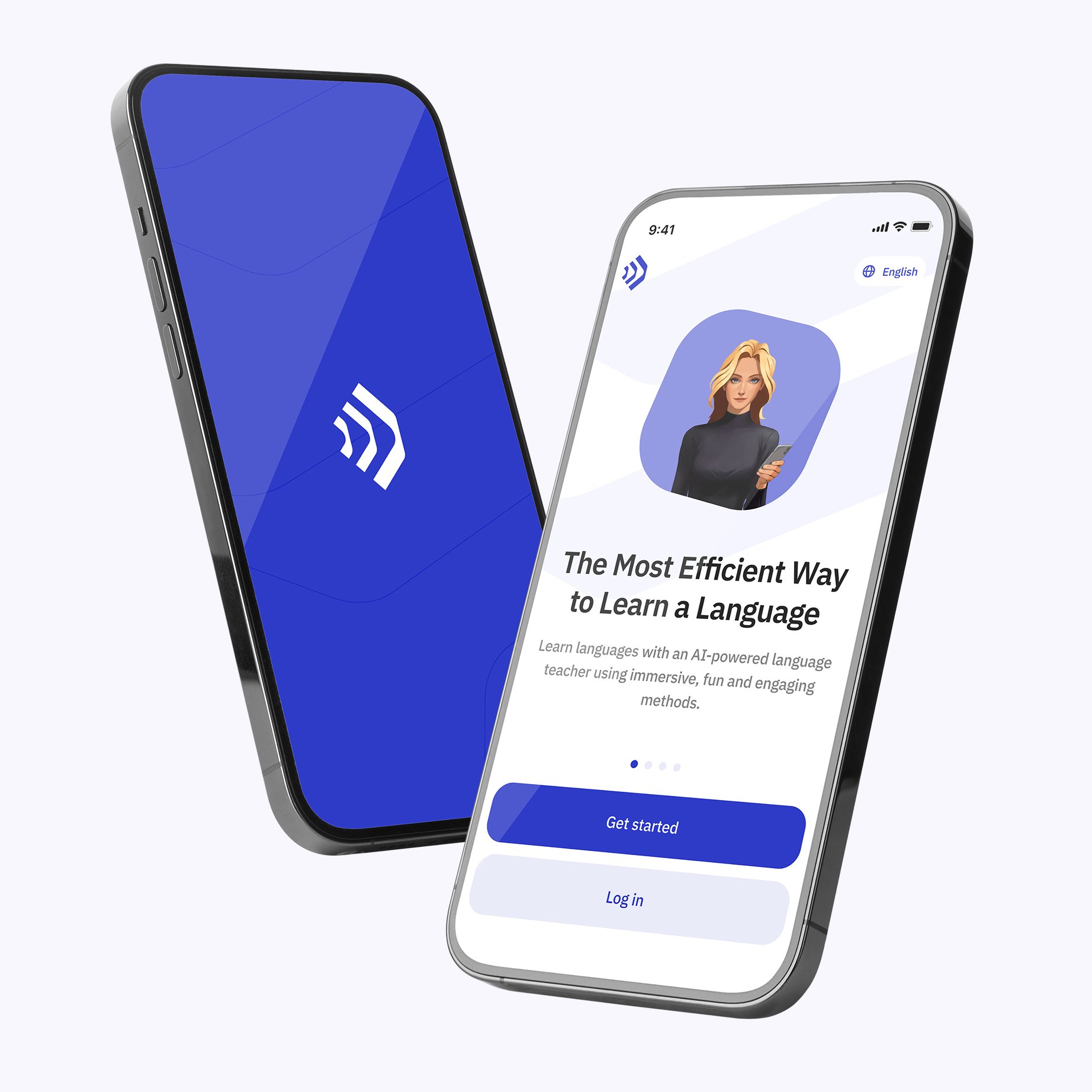
Talkpal er AI-knúinn tungumálakennari. Það er skilvirkasta leiðin til að læra tungumál. Spjallaðu um ótakmarkað magn af áhugaverðum efnum annað hvort með því að skrifa eða tala á meðan þú færð skilaboð með raunsærri rödd.

Learning section image (is)
QR kóði

Skannaðu með tækinu þínu til að hlaða niður á iOS eða Android

Learning section image (is)

Hafðu samband við okkur

Talkpal er GPT-knúinn AI tungumálakennari. Auktu tal-, hlustunar-, skriftar- og framburðarhæfileika þína - Lærðu 5x hraðar!

Tungumál

Lærdómur


Talkpal, Inc., 2810 N Church St, Wilmington, Delaware 19802, US

© 2025 All Rights Reserved.


Trustpilot