


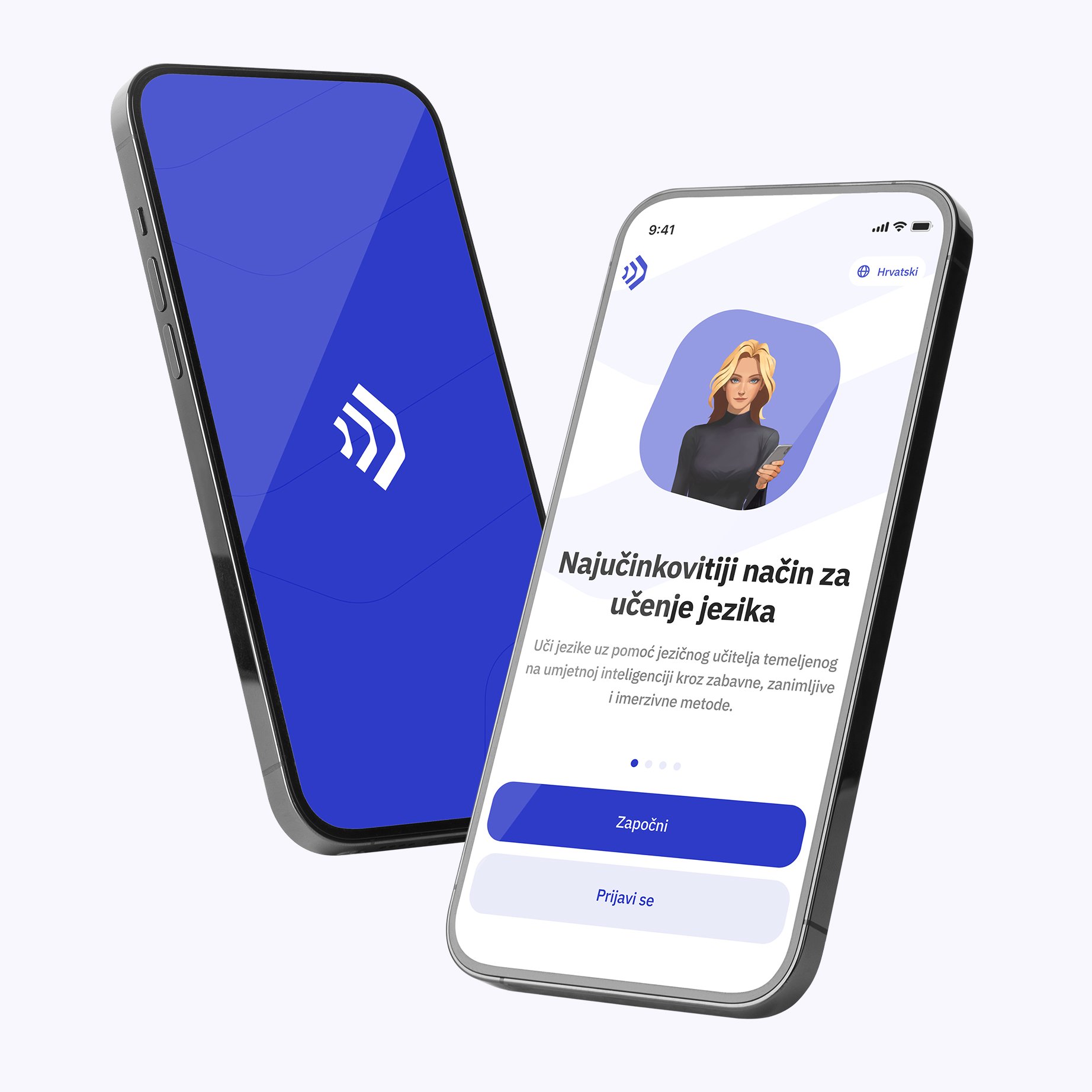
Talkpal pretvara AI u tvog osobnog jezičnog trenera



Ako se čini da je mikrofon na vašem iPhoneu isključen, jednostavno ga je ponovno uključiti. Evo gdje tražiti i kako omogućiti mikrofon.
1. Otvorite Postavke.
2. Dodirnite Privatnost.
3. Dodirnite Mikrofon.
4. Prebacivanje pristupa po aplikaciji.




Ako se čini da je mikrofon na vašem Android telefonu isključen, jednostavno ga je ponovno uključiti. Evo gdje tražiti i kako omogućiti mikrofon.
1. Dodirnite Postavke .
2. Dodirnite Privatnost .
3. Dodirnite Dozvole aplikacije .


4. Dodirnite Mikrofon .
5. Dodirnite Talkpal .
6. Odaberite Dopusti .



1. Otvorite Postavke Safarija.
2. Idite na Web-stranice.
3. Idite na kartice Kamera i Mikrofon.
4. Promijenite pristup na Dopusti.
5. Ponovno pokrenite Safari.

Na vašem iPhoneu
1. Na kartici za pozive u pregledniku dodirnite ikonu AA u donjem lijevom kutu.
2. Kada se pojavi skočni izbornik, odaberite Postavke web-mjesta .
3. Kada se otvori prozor s postavkama, provjerite jesu li i Kamera i Mikrofon postavljeni na Dopusti .
4. Odaberite Gotovo za spremanje novih postavki.
VAŽNO:
– Provjerite da druge aplikacije istovremeno ne koriste kameru ili mikrofon. Ponovno pokretanje preglednika ili uređaja također bi moglo pomoći.
– Provjerite koristite li najnoviju verziju preglednika.


Na vašem računalu
1. Otvorite Chrome .
.
2. U gornjem desnom kutu kliknite Više > Postavke .
3. Kliknite Privatnost i sigurnost> Postavke web-mjesta> Kamera ili mikrofon .
4. Odaberite željenu opciju kao zadanu postavku.
1. Na svom Android uređaju otvorite aplikaciju Chrome .
2. Desno od adresne trake dodirnite > Postavke .
3. Dodirnite Postavke web-mjesta .
4. Dodirnite Mikrofon ili Kamera .
5. Dodirnite za uključivanje ili isključivanje mikrofona ili kamere.
Ako se pod Blokirano nalazi stranica koju želite koristiti, dodirnite stranicu, a zatim Pristup mikrofonu, a zatim Dopusti.
Morate dati dopuštenje svojoj Chrome aplikaciji putem Postavki (pogledajte ‘ Upute za korisnike iPhonea ‘).
Talkpal je jezični mentor pokretan umjetnom inteligencijom, dostupan na webu i mobilnim platformama. Ubrzaj svoju tečnost u jeziku, razgovaraj o zanimljivim temama pišući ili govoreći i primaj realistične glasovne poruke gdje god i kad god želiš.


_icon.svg)
Talkpal, Inc., 2810 N Church St, PMB 54222, Wilmington, Delaware 19802, US
 English
 Deutsch
 Français
 Español
 Italiano
 Português
 Nederlands
 Suomi
Suomi
 Svenska
 Čeština
 日本語
日本語
 中文 (简体)
 हिंदी
हिंदी
 한국어
한국어
 Українська
 Polski
 عربي
عربي
 Հայերեն
 Azərbaycanca
 Български
 Hrvatski
 Dansk
Dansk
 Eesti keel
 Ελληνικά
 עִברִית
 Magyar
 Latviski
 Lietuvių
 Norsk
Norsk
 Türkçe
 Bosanski
 中文 (繁體)
 Galician
 Íslenskur
 Bahasa Indonesia
 Македонски
 Bahasa Melayu
 नेपाली
 فارسی
فارسی
 Português
 Română
 Русский
 Srpski
 Slovenčina
 Slovenščina
 தமிழ்
தமிழ்
 ภาษาไทย
 Shqip
Shqip
 Gaeilge
 سۆرانی
 Монгол хэл
 Tiếng Việt
 Cymraeg
 O‘zbekcha
 বাংলা
বাংলা
 Malti
Malti
 اردو
اردو
 Af-Soomaali
 ਪੰਜਾਬੀ
 ქართული
