Mikrofonin käytön ottaminen käyttöön - Talkpal
00 Päivät D
16 Tunnit H
59 Pöytäkirja M
59 Sekuntia S

Opi kieliä nopeammin tekoälyn avulla

Opi 5x nopeammin!

Flag of England Flag of Spain Flag of France Flag of Germany Flag of Italy
+ 79 Kielet
Ohjekeskus

Mikrofonin käytön ottaminen käyttöön

Ohjeet iPhonen käyttäjille

Jos mikrofoni näyttää olevan pois päältä iPhonessa, se on helppo ottaa takaisin käyttöön. Tässä kerrotaan, mistä etsiä ja miten mikrofoni otetaan käyttöön.

1. Avaa Asetukset.
2. Napauta Tietosuoja.
3. Napauta Mikrofoni.
4. Vaihda Pääsy sovelluskohtaisesti.

Osa 1 vaiheittaisista ohjeista mikrofonin käyttöönotosta iPhonessa.
Osa 2 vaiheittaisista ohjeista mikrofonin käyttöönotosta iPhonessa.
Osa 3 vaiheittaisista ohjeista mikrofonin käyttöönotosta iPhonessa.
Osa 4 vaiheittaisista ohjeista mikrofonin käyttöönotosta iPhonessa.

Ohjeet Android-käyttäjille

Jos mikrofoni näyttää olevan pois päältä Android-puhelimessasi, se on helppo kytkeä takaisin päälle. Tässä kerrotaan, mistä etsiä ja miten mikrofoni otetaan käyttöön.

1. Napauta Asetukset.
2. Napauta Tietosuoja.
3. Napauta Sovelluksen käyttöoikeudet.

Vaihe 1 vaiheittaisista ohjeista mikrofonin käyttöönotosta Android-puhelimessa.
Vaihe 2 vaiheittaisista ohjeista mikrofonin käyttöönotosta Android-puhelimessa.

4. Napauta Mikrofoni.
5. Napauta Talkpal.
6. Valitse Salli.

Vaihe 3 vaiheittaisista ohjeista mikrofonin käyttöönotosta Android-puhelimessa.
Vaihe 4 vaiheittaisista ohjeista mikrofonin käyttöönotosta Android-puhelimessa.
Vaihe 5 vaiheittaisista ohjeista mikrofonin käyttöönotosta Android-puhelimessa.

Mikrofonin nollaaminen Safari-selaimessa

1. Avaa Safarin asetukset.
2. Siirry kohtaan Verkkosivustot.
3. Siirry Kamera- ja Mikrofoni-välilehdille.
4. Vaihda käyttöoikeudeksi Salli.
5. Käynnistä Safari uudelleen.

iPhonessa

1. Napauta selaimen puhelu-välilehdellä vasemmassa alakulmassa olevaa AA -kuvaketta.
2. Kun ponnahdusvalikko tulee näkyviin, valitse Verkkosivuston asetukset.
3. Kun asetusikkuna avautuu, varmista, että kameran ja mikrofonin asetuksena on Salli .
4. Tallenna uudet asetukset valitsem alla Valmis.

TÄRKEÄÄ:

– Varmista, etteivät muut sovellukset käytä kameraa tai mikrofonia samaan aikaan. Selaimen tai laitteen uudelleenkäynnistäminen saattaa myös auttaa.
– Varmista, että käytät selaimen uusinta versiota.

Mikrofonin nollaaminen Chrome-selaimessa

Tietokoneellasi

1. Avaa Chrome Kromi.
2. Napsauta oikeassa yläkulmassa Lisää Lisää > Asetukset.
3. Valitse Tietosuoja ja suojaus > Sivuston asetukset > Kamera tai Mikrofoni.
4. Valitse vaihtoehto, jonka haluat oletusasetukseksi.

Android-puhelimessa

1. Avaa Android-laitteessa Chrome-sovellus Kromi.
2. Napauta osoitepalkin oikealla puolella Järjestä > Asetukset.
3. Napauta Sivuston asetukset.
4. Napauta Mikrofoni tai Kamera.
5. Kytke mikrofoni tai kamera päälle tai pois päältä napauttamalla.

Jos näet haluamasi sivuston kohdassa Estetty, napauta sivustoa ja sitten Käytä mikrofonia ja sitten Salli.

iPhonessa

Sinun on annettava lupa Chrome-sovellukselle Asetusten kautta (katso ”Ohjeet iPhone-käyttäjille”).

Lataa talkpal-sovellus

Opi missä tahansa ja milloin tahansa

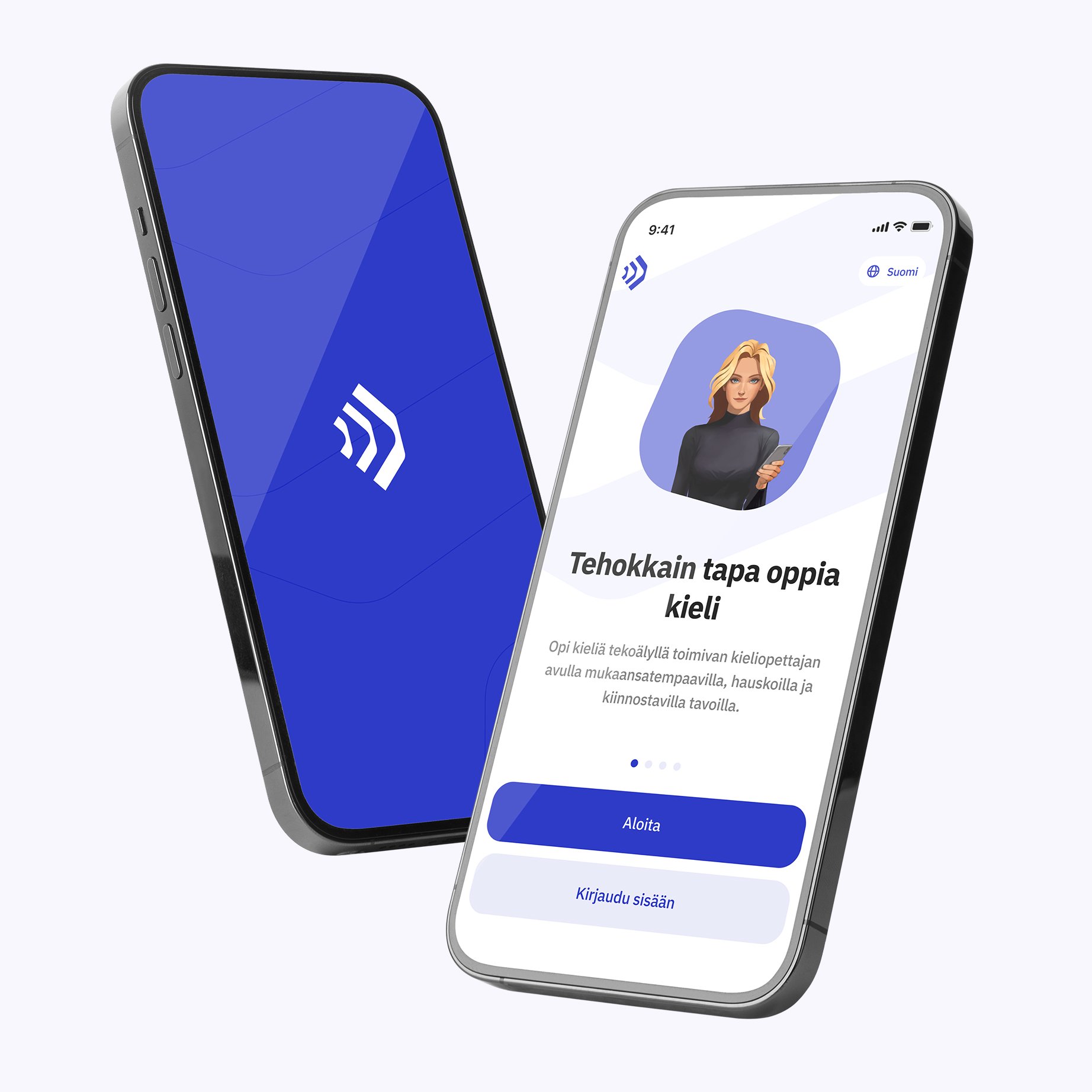
Talkpal on tekoälyavusteinen kieltenopettaja. Se on tehokkain tapa oppia kieli. Keskustele rajattomasta määrästä mielenkiintoisia aiheita joko kirjoittamalla tai puhumalla ja vastaanota viestejä realistisella äänellä.

Learning section image (fi)
QR-koodi

Skannaa laitteellasi ladataksesi iOS- tai Android-laitteille

Learning section image (fi)

Ota yhteyttä meihin

Talkpal on GPT:llä toimiva tekoälykielenopettaja. Paranna puhumisen, kuuntelemisen, kirjoittamisen ja ääntämisen taitojasi - Opi 5x nopeammin!

Kielet

Oppiminen


Talkpal, Inc., 2810 N Church St, Wilmington, Delaware 19802, US

© 2025 All Rights Reserved.


Trustpilot