


Talkpal перетворює ШІ на твого особистого мовного тренера



Якщо ваш мікрофон на iPhone виявився вимкненим, його дуже просто увімкнути. Ось де шукати і як увімкнути мікрофон.
1. Відкрийте “Налаштування”.
2. Натисніть “Конфіденційність“.
3. Натисніть “Мікрофон”.
4. Увімкніть “Доступ для кожної програми”.




Якщо ваш мікрофон вимкнений на телефоні Android, його дуже просто увімкнути. Ось де шукати і як увімкнути мікрофон.
1. Торкніться Налаштування.
2. Торкніться ” Конфіденційність”.
3. Торкніться Дозволи програми.


4. Торкніться Мікрофон.
5. Торкніться Talkpal.
6. Виберіть ” Дозволити”.



1. Відкрийте Налаштування Safari.
2. Перейдіть до веб-сайтів.
3. Перейдіть на вкладки “Камера” та “Мікрофон”.
4. Змініть доступ на Дозволити.
5. Перезапустити Safari.

На вашому iPhone
1. На вкладці дзвінків вашого браузера натисніть на іконку AA внизу ліворуч.
2. Коли з’явиться спливне меню, виберіть Налаштування веб-сайту.
3. Коли відкриється вікно налаштувань, переконайтеся, що для параметрів “Камера” і “Мікрофон” встановлено значення “Дозволити” .
4. Натисніть Готово, щоб зберегти нові налаштування.
ВАЖЛИВО:
– Переконайтеся, що інші програми не використовують камеру або мікрофон одночасно. Перезапуск браузера або пристрою також може допомогти.
– Переконайтеся, що ви використовуєте останню версію браузера.


На вашому комп’ютері
1. Відкрийте Chrome  .
.
2. У верхньому правому куті натисніть Більше  > Налаштування.
3. Натисніть Конфіденційність і безпека > Налаштування сайту > Камера або мікрофон.
4. Виберіть потрібну опцію як налаштування за замовчуванням.
1. На пристрої Android відкрийте додаток Chrome .
2. Праворуч від адресного рядка натисніть  > Налаштування.
3. Натисніть Налаштування сайту.
4. Торкніться Мікрофон або Камера.
5. Торкніться, щоб увімкнути або вимкнути мікрофон або камеру.
Якщо ви бачите сайт, який хочете використовувати, у списку “Заблоковано”, торкніться його, потім “Доступ до мікрофона”, а потім “Дозволити”.
Ви повинні надати дозвіл на використання додатку Chrome через налаштування (див. “Інструкції для користувачів iPhone”).
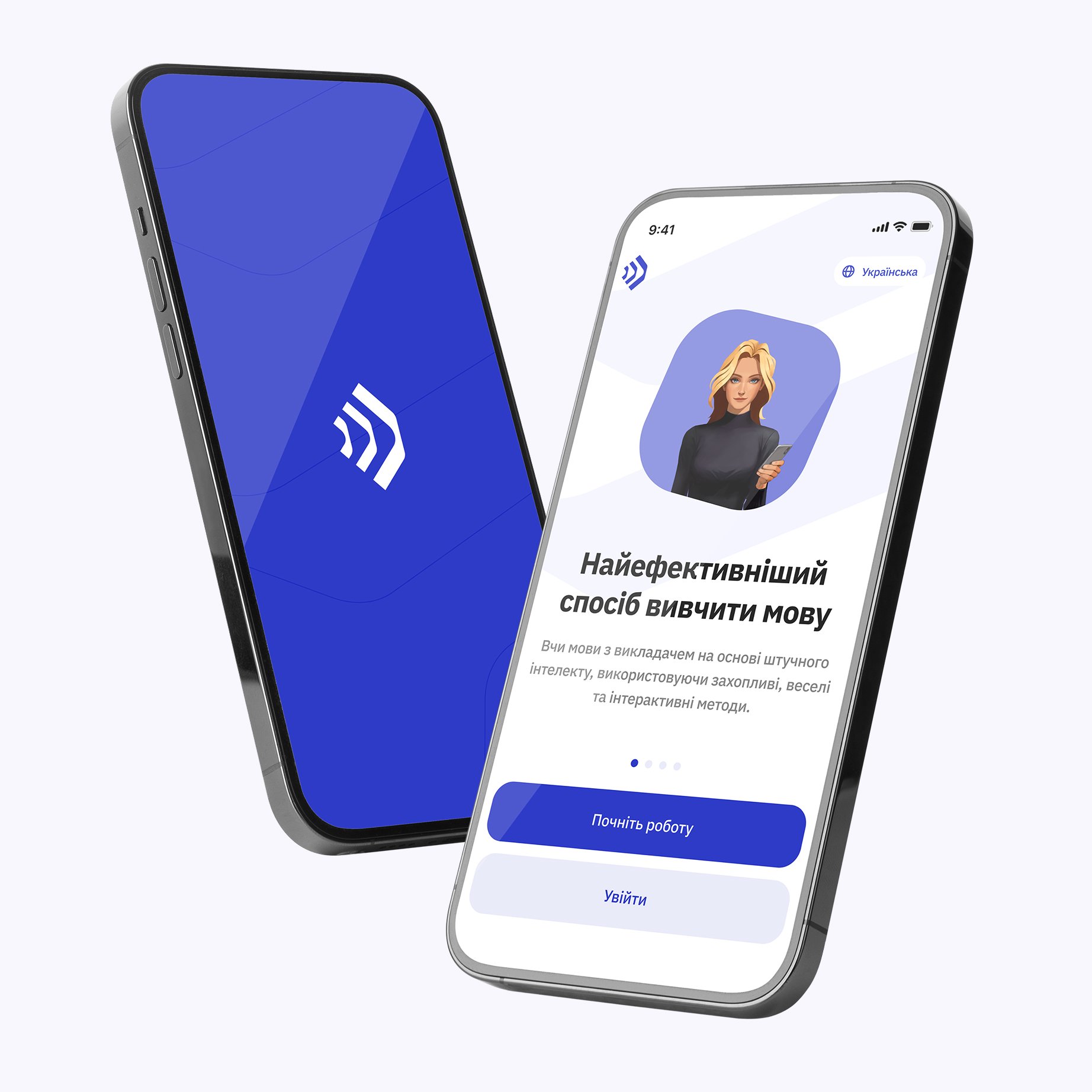
Talkpal — це мовний репетитор на базі ШІ, доступний на веб- та мобільних платформах. Швидше досягай вільного володіння мовою, спілкуйся на цікаві теми письмово або усно й отримуй реалістичні голосові повідомлення будь-де та будь-коли.


_icon.svg)
Talkpal, Inc., 2810 N Church St, PMB 54222, Wilmington, Delaware 19802, US
 English
 Deutsch
 Français
 Español
 Italiano
 Português
 Nederlands
 Suomi
Suomi
 Svenska
 Čeština
 日本語
日本語
 中文 (简体)
 हिंदी
हिंदी
 한국어
한국어
 Українська
 Polski
 عربي
عربي
 Հայերեն
 Azərbaycanca
 Български
 Hrvatski
 Dansk
Dansk
 Eesti keel
 Ελληνικά
 עִברִית
 Magyar
 Latviski
 Lietuvių
 Norsk
Norsk
 Türkçe
 Bosanski
 中文 (繁體)
 Galician
 Íslenskur
 Bahasa Indonesia
 Македонски
 Bahasa Melayu
 नेपाली
 فارسی
فارسی
 Português
 Română
 Русский
 Srpski
 Slovenčina
 Slovenščina
 தமிழ்
தமிழ்
 ภาษาไทย
 Shqip
Shqip
 Gaeilge
 سۆرانی
 Монгол хэл
 Tiếng Việt
 Cymraeg
 O‘zbekcha
 বাংলা
বাংলা
 Malti
Malti
 اردو
اردو
 Af-Soomaali
 ਪੰਜਾਬੀ
 ქართული
