Så här slår du på mikrofonåtkomst - Talkpal
00 Dagar D
16 Timmar H
59 Protokoll M
59 Sekunder S

Lär dig språk snabbare med AI

Lär dig 5 gånger snabbare!

Flag of England Flag of Spain Flag of France Flag of Germany Flag of Italy
+ 79 Språk
Hjälpcenter

Så här slår du på mikrofonåtkomst

Instruktioner för iPhone-användare

Om mikrofonen verkar vara avstängd på din iPhone är det enkelt att slå på den igen. Här får du veta var du ska leta och hur du aktiverar mikrofonen.

1. Öppna Inställningar.
2. Tryck på
Sekretess.
3. Tryck på
Mikrofon.
4. Växla åtkomst per app.

Del 1 av steg-för-steg-instruktionerna om hur du slår på mikrofonåtkomst på iPhone
Del 2 av steg-för-steg-instruktionerna om hur du slår på mikrofonåtkomst på iPhone
Del 3 av steg-för-steg-instruktionerna om hur du slår på mikrofonåtkomst på iPhone
Del 4 av steg-för-steg-instruktioner om hur du slår på mikrofonåtkomst på iPhone

Instruktioner för Android-användare

Om mikrofonen verkar vara avstängd på din Android-telefon är det enkelt att slå på den igen. Här får du veta var du ska leta och hur du aktiverar mikrofonen.

1. Tryck på Inställningar.
2. Tryck på Sekretess.
3. Tryck på App-behörigheter.

Steg 1 i steg-för-steg-instruktionerna om hur du slår på mikrofonåtkomst på en Android-telefon
Steg 2 i steg-för-steg-instruktionerna om hur du slår på mikrofonåtkomst på Android-telefonen

4. Tryck på Mikrofon.
5. Tryck på Talkpal.
6. Välj Tillåt.

Steg 3 i steg-för-steg-instruktionerna om hur du slår på mikrofonåtkomst på Android-telefonen
Steg 4 i steg-för-steg-instruktionerna om hur du slår på mikrofonåtkomst på Android-telefonen
Steg 5 i steg-för-steg-instruktionerna om hur du slår på mikrofonåtkomst på Android-telefonen

Så här återställer du mikrofonen i din Safari-webbläsare

1. Öppna Safari-inställningarna.
2. Navigera till Webbplatser.
3. Gå till flikarna Kamera och Mikrofon.
4. Ändra åtkomst till Tillåt.
5. Starta om Safari.

På din iPhone

1. Tryck på AA-ikonen längst ned till vänster på fliken ”Anrop” i din webbläsare.
2. När popup-menyn visas väljer du Website Settings.
3. När inställningsfönstret öppnas ska du kontrollera att både kameran och mikrofonen är inställda på Tillåt.
4. Välj Done för att spara de nya inställningarna.

VIKTIGT:

– Kontrollera att inga andra program använder kameran eller mikrofonen samtidigt. Det kan också hjälpa att starta om webbläsaren eller enheten.
– Se till att du använder den senaste versionen av webbläsaren.

Så här återställer du mikrofonen i din Chrome-webbläsare

På din dator

1. Öppna Chrome Krom.
2. Klicka på More Mer om > Settings längst upp till höger.
3. Klicka på Sekretess och säkerhet > Webbplatsinställningar > Kamera eller Mikrofon.
4. Välj det alternativ som du vill ha som standardinställning.

På din Android-telefon

1. På din Android-enhet öppnar du Chrome-appen Krom.
2. Till höger om adressfältet trycker du på Organisera > Settings.
3. Tryck på Webbplatsinställningar.
4. Tryck på Mikrofon eller Kamera.
5. Tryck på för att sätta på eller stänga av mikrofonen eller kameran.

Om du ser den webbplats du vill använda under Blockerad trycker du på webbplatsen och sedan på Åtkomst till mikrofonen och sedan på Tillåt.

På din iPhone

Du måste ge Chrome-appen tillstånd via Inställningar (se ”Instruktioner för iPhone-användare”).

Ladda ner talkpal-appen

Lär dig var som helst och när som helst

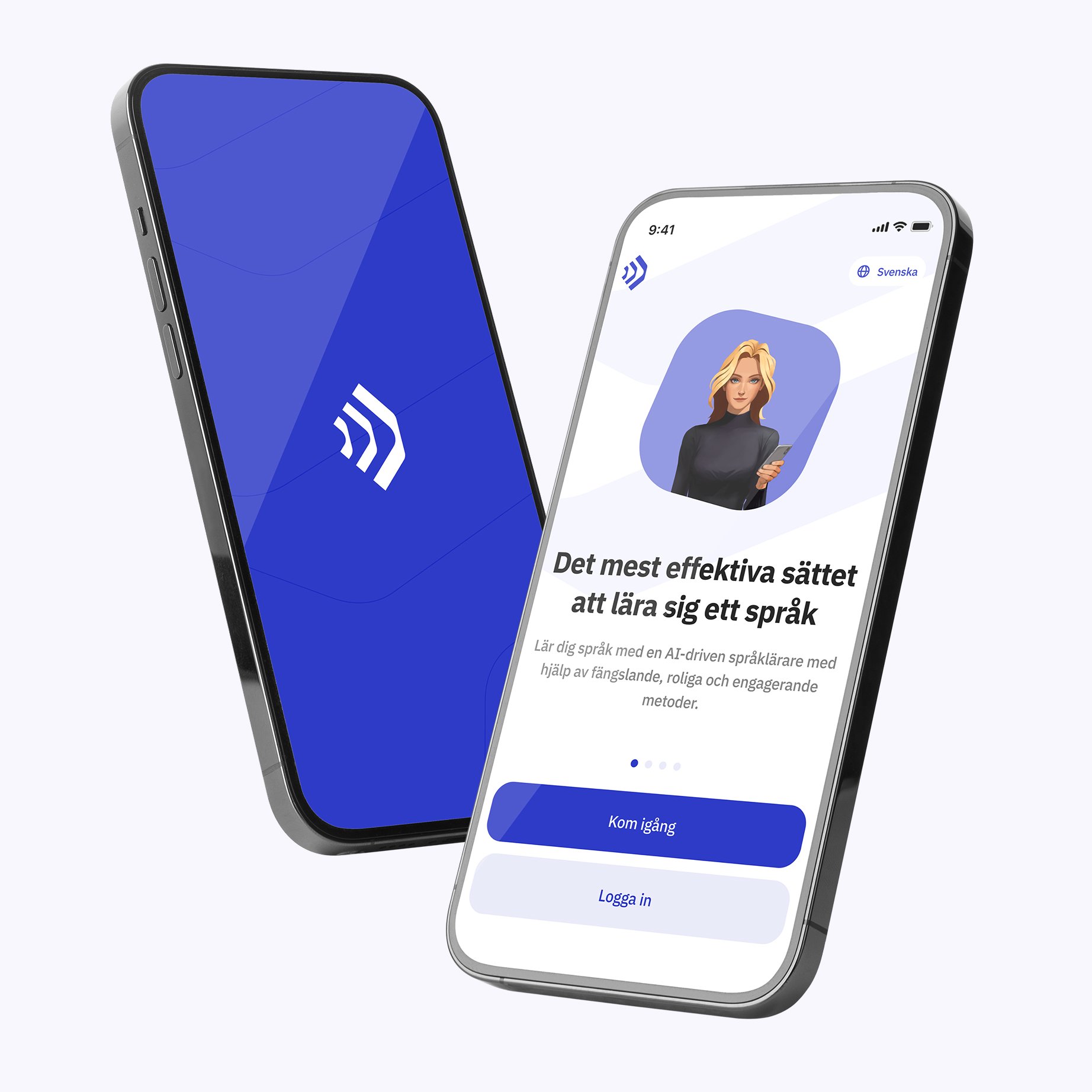
Talkpal är en AI-driven språkhandledare. Det är det mest effektiva sättet att lära sig ett språk. Chatta om ett obegränsat antal intressanta ämnen antingen genom att skriva eller tala samtidigt som du tar emot meddelanden med realistisk röst.

Learning section image (sv)
QR-kod

Skanna med din enhet för att ladda ner på iOS eller Android

Learning section image (sv)

Ta kontakt med oss

Talkpal är en GPT-driven AI-språklärare. Öka din förmåga att tala, lyssna, skriva och uttala - Lär dig 5x snabbare!

Språk

Lärdom


Talkpal, Inc., 2810 N Church St, Wilmington, Delaware 19802, US

© 2025 All Rights Reserved.


Trustpilot