


Talkpal превращает ИИ в твоего личного репетитора по языкам



Если Ваш микрофон на iPhone кажется выключенным, его очень просто включить обратно. Вот где искать и как включить микрофон.
1. Откройте Настройки.
2. Нажмите Конфиденциальность.
3. Нажмите Микрофон.
4. Переключите Доступ для каждого приложения.




Если Ваш микрофон кажется отключенным на телефоне Android, его очень просто включить обратно. Вот где искать и как включить микрофон.
1. Нажмите пункт Настройки.
2. Нажмите пункт Конфиденциальность.
3. Нажмите пункт Разрешения приложений.


4. Нажмите Микрофон.
5. Нажмите Talkpal.
6. Выберите Разрешить.



1. Откройте Настройки Safari.
2. Перейдите к разделу Веб-сайты.
3. Перейдите на вкладки Камера и Микрофон.
4. Измените доступ на Разрешить.
5. Перезапустите Safari.

На Вашем iPhone
1. На вкладке вызовов Вашего браузера нажмите на значок AA в левом нижнем углу.
2. Когда появится всплывающее меню, выберите Настройки сайта.
3. Когда откроется окно настроек, убедитесь, что для параметров Камера и Микрофон установлено значение Разрешить.
4. Выберите Готово, чтобы сохранить новые настройки.
ВАЖНО:
— Убедитесь, что другие приложения не используют камеру или микрофон одновременно. Перезапуск браузера или устройства также может помочь.
— Убедитесь, что Вы используете самую последнюю версию браузера.


На Вашем компьютере
1. Откройте Chrome  .
.
2. В правом верхнем углу нажмите Больше настроек  >.
>.
3. Нажмите Конфиденциальность и безопасность > Настройки сайта > Камера или Микрофон.
4. Выберите опцию, которую Вы хотите использовать по умолчанию.
1. На устройстве Android откройте приложение Chrome .
2. Справа от адресной строки нажмите  > Настройки.
3. Нажмите пункт Настройки сайта.
4. Нажмите Микрофон или Камера.
5. Нажмите, чтобы включить или выключить микрофон или камеру.
Если Вы видите сайт, который хотите использовать, в разделе Запрещенные, нажмите на сайт, затем Доступ к Вашему микрофону, а затем Разрешить.
Вы должны дать разрешение приложению Chrome через Настройки (см. «Инструкции для пользователей iPhone«).
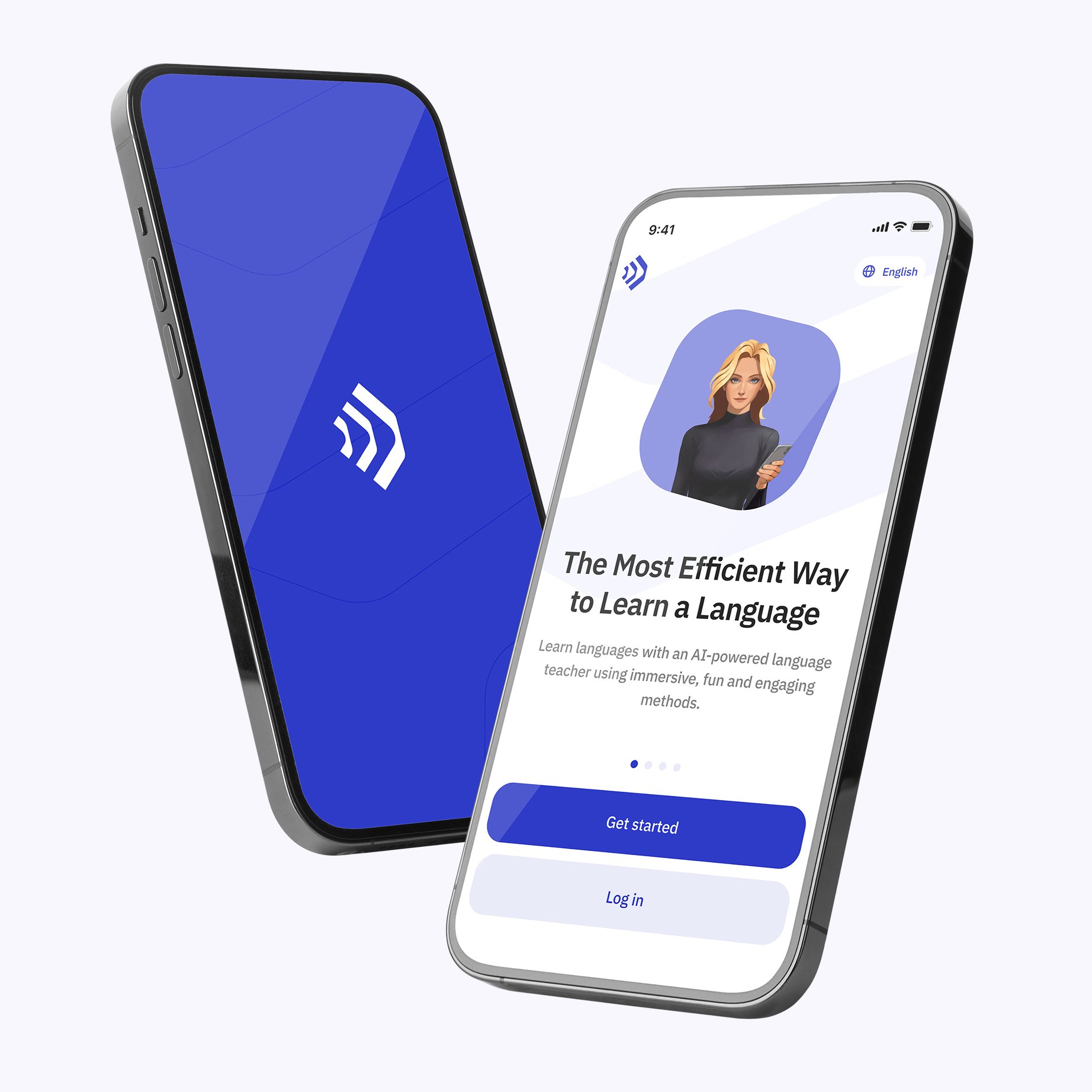
Talkpal — это твой ИИ-репетитор по языкам, доступный в вебе и на мобильных устройствах. Быстро улучшай свои навыки, общайся на интересные темы текстом или голосом и получай реалистичные голосовые сообщения где и когда угодно.


_icon.svg)
Talkpal, Inc., 2810 N Church St, PMB 54222, Wilmington, Delaware 19802, US
 English
 Deutsch
 Français
 Español
 Italiano
 Português
 Nederlands
 Suomi
Suomi
 Svenska
 Čeština
 日本語
日本語
 中文 (简体)
 हिंदी
हिंदी
 한국어
한국어
 Українська
 Polski
 عربي
عربي
 Հայերեն
 Azərbaycanca
 Български
 Hrvatski
 Dansk
Dansk
 Eesti keel
 Ελληνικά
 עִברִית
 Magyar
 Latviski
 Lietuvių
 Norsk
Norsk
 Türkçe
 Bosanski
 中文 (繁體)
 Galician
 Íslenskur
 Bahasa Indonesia
 Македонски
 Bahasa Melayu
 नेपाली
 فارسی
فارسی
 Português
 Română
 Русский
 Srpski
 Slovenčina
 Slovenščina
 தமிழ்
தமிழ்
 ภาษาไทย
 Shqip
Shqip
 Gaeilge
 سۆرانی
 Монгол хэл
 Tiếng Việt
 Cymraeg
 O‘zbekcha
 বাংলা
বাংলা
 Malti
Malti
 اردو
اردو
 Af-Soomaali
 ਪੰਜਾਬੀ
 ქართული
