

Ja jūsu iPhone mikrofons šķiet izslēgts, to ir vienkārši ieslēgt. Šeit ir norādīts, kur meklēt un kā iespējot mikrofonu.
1. Atveriet Iestatījumi.
2. Pieskarieties pie Konfidencialitāte.
3. Pieskarieties pie Mikrofons.
4. Pārslēdziet Piekļuve katrai lietotnei.




Ja šķiet, ka jūsu Android tālrunī mikrofons ir izslēgts, to ir vienkārši ieslēgt. Šeit ir norādīts, kur meklēt un kā iespējot mikrofonu.
1. Pieskarieties vienumam Iestatījumi.
2. Pieskarieties pie Konfidencialitāte.
3. Pieskarieties pie App Permissions.


4. Pieskarieties pie Mikrofons.
5. Pieskarieties pie Talkpal.
6. Izvēlieties Atļaut.



1. Atveriet Safari iestatījumus.
2. Pāriet uz tīmekļa vietnēm.
3. Dodieties uz cilnēm Kamera un Mikrofons.
4. Mainiet piekļuvi uz Atļaut.
5. Restartējiet Safari.

Jūsu iPhone
1. Pārlūkprogrammas zvanu cilnē pieskarieties AA ikonai apakšējā kreisajā pusē.
2. Kad parādās uznirstošā izvēlne, izvēlieties Tīmekļa vietnes iestatījumi.
3. Kad atvērsies iestatījumu logs, pārliecinieties, ka kamerai un mikrofonam ir iestatīta opcija Atļaut .
4. Lai saglabātu jaunos iestatījumus, izvēlieties Gatavs.
SVARĪGI:
– Pārliecinieties, vai kameras vai mikrofona darbību vienlaikus neizmanto citas programmas. Var palīdzēt arī pārlūka vai ierīces restartēšana.
– Pārliecinieties, vai izmantojat jaunāko pārlūkprogrammas versiju.


Datorā
1. Atveriet Chrome  .
.
2. Augšējā labajā pusē noklikšķiniet uz Vairāk  > iestatījumi.
3. Noklikšķiniet uz Konfidencialitāte un drošība > Vietnes iestatījumi > Kamera vai Mikrofons.
4. Izvēlieties opciju, kuru vēlaties izmantot kā noklusējuma iestatījumu.
1. Android ierīcē atveriet Chrome lietotni .
2. Adreses joslas labajā pusē pieskarieties pie  > Iestatījumi.
3. Pieskarieties pie Vietnes iestatījumi.
4. Pieskarieties pie Mikrofons vai Kamera.
5. Pieskarieties, lai ieslēgtu vai izslēgtu mikrofonu vai kameru.
Ja redzat vietni, kuru vēlaties izmantot, sadaļā Bloķēts, pieskarieties vietnei un pēc tam Piekļuve mikrofonam un pēc tam Atļaut.
Jums ir jādod atļauja Chrome lietotnei, izmantojot iestatījumus (skatiet “Norādījumi iPhone lietotājiem”).
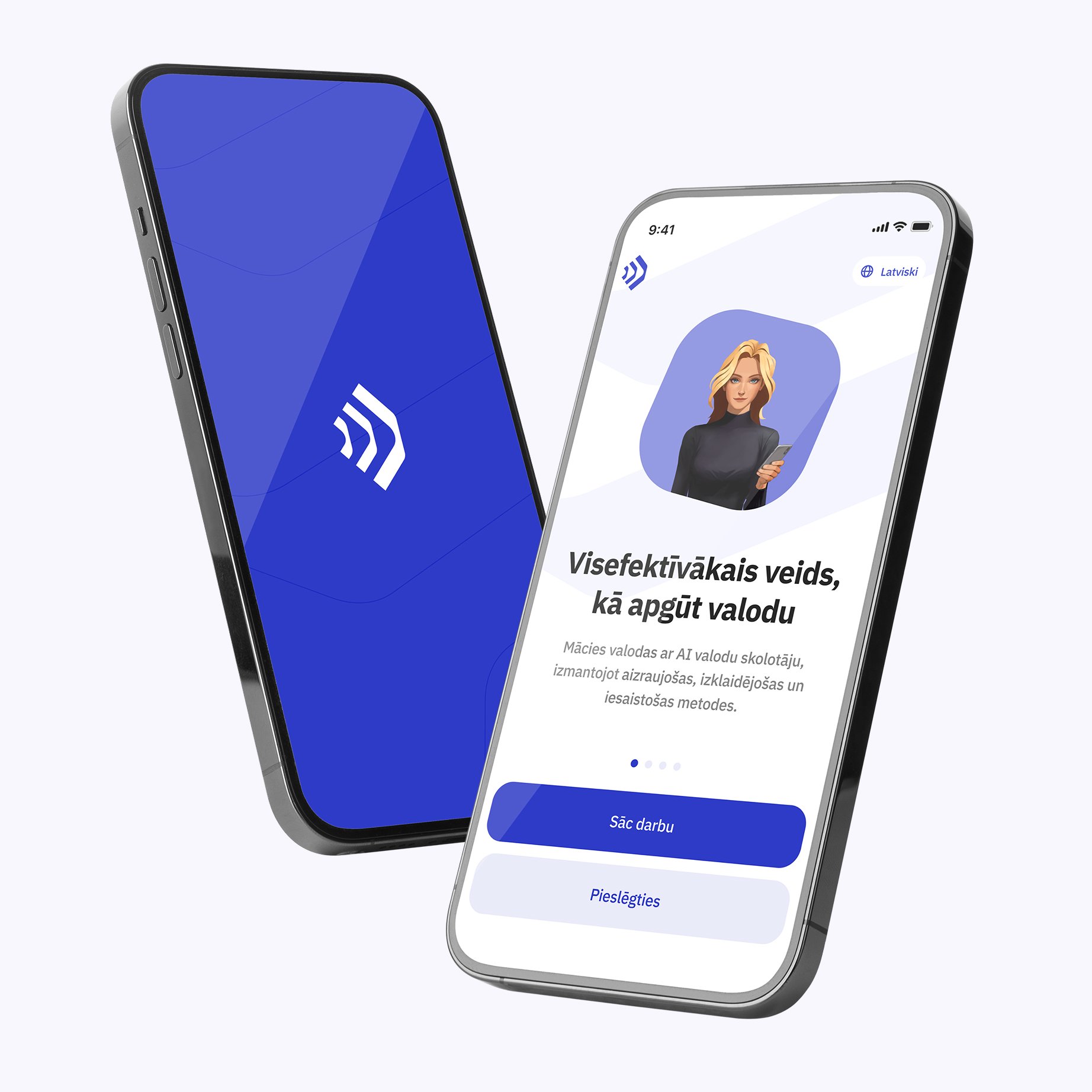
Talkpal ir ar mākslīgo intelektu darbināts valodu privātskolotājs, kas pieejams tīmeklī un mobilajās platformās. Paātrini ceļu uz brīvu valodas pārvaldību, tērzē par interesantām tēmām, rakstot vai runājot, un saņem reālistiskas balss ziņas, kur un kad vien vēlies.


_icon.svg)
Talkpal, Inc., 2810 N Church St, Wilmington, Delaware 19802, US
© 2026 Visas tiesības aizsargātas.
 English
 Deutsch
 Français
 Español
 Italiano
 Português
 Nederlands
 Suomi
Suomi
 Svenska
 Čeština
 日本語
日本語
 中文 (简体)
 हिंदी
हिंदी
 한국어
한국어
 Українська
 Polski
 عربي
عربي
 Հայերեն
 Azərbaycanca
 Български
 Hrvatski
 Dansk
Dansk
 Eesti keel
 Ελληνικά
 עִברִית
 Magyar
 Latviski
 Lietuvių
 Norsk
Norsk
 Türkçe
 Bosanski
 中文 (繁體)
 Galician
 Íslenskur
 Bahasa Indonesia
 Македонски
 Bahasa Melayu
 नेपाली
 فارسی
فارسی
 Português
 Română
 Русский
 Srpski
 Slovenčina
 Slovenščina
 தமிழ்
தமிழ்
 ภาษาไทย
 Shqip
Shqip
 Gaeilge
 سۆرانی
 Монгол хэл
 Tiếng Việt
 Cymraeg
 O‘zbekcha
 বাংলা
বাংলা
 Malti
Malti
 اردو
اردو
 Af-Soomaali
 ਪੰਜਾਬੀ
 ქართული




