


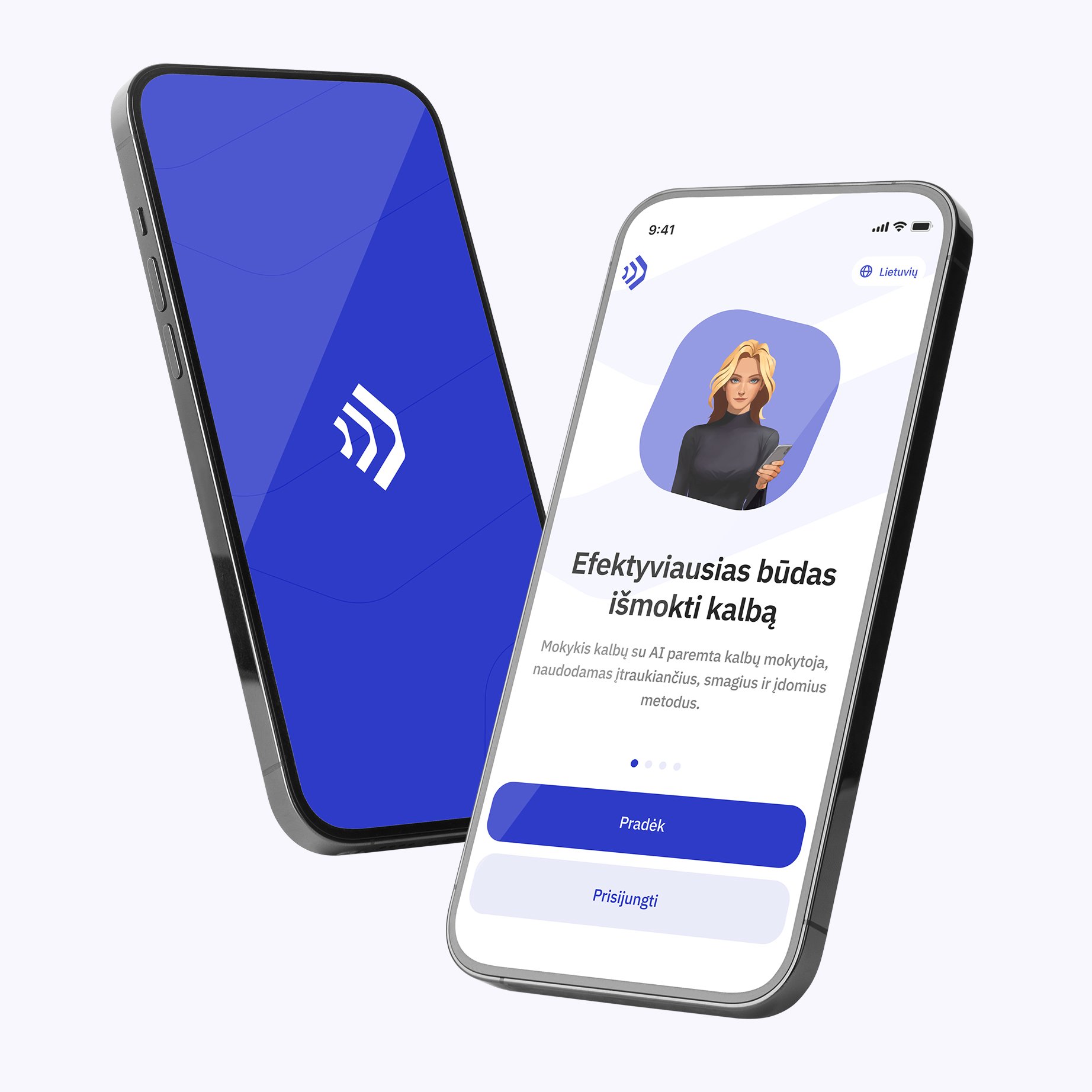
Talkpal paverčia dirbtinį intelektą tavo asmeniniu kalbų treneriu



Jei atrodo, kad jūsų iPhone mikrofonas yra išjungtas, paprasta jį vėl įjungti. Štai kur ieškoti ir kaip įjungti mikrofoną.
1. Atidarykite Nustatymai.
2. Bakstelėkite Privatumas.
3. Bakstelėkite Mikrofonas.
4. Perjunkite Prieiga pagal programėlę.




Jei „Android” telefone mikrofonas atrodo išjungtas, paprasta jį vėl įjungti. Štai kur ieškoti ir kaip įjungti mikrofoną.
1. Bakstelėkite Nustatymai.
2. Bakstelėkite Privatumas.
3. Bakstelėkite Programėlių leidimai.


4. Bakstelėkite Mikrofonas.
5. Bakstelėkite Talkpal.
6. Pasirinkite Leisti.



1. Atidarykite „Safari” nustatymus.
2. Pereikite į interneto svetaines.
3. Eikite į skirtukus Kamera ir Mikrofonas.
4. Pakeiskite prieigą į Allow (leisti).
5. Iš naujo paleiskite „Safari”.

Savo „iPhone
1. Naršyklės skambučių skirtuke bakstelėkite AA piktogramą apačioje kairėje.
2. Kai pasirodys iškylantysis meniu, pasirinkite Website Settings (svetainės nustatymai).
3. Kai atsidarys nustatymų langas, įsitikinkite, kad fotoaparatas ir mikrofonas yra nustatyti į „Allow” (leisti) .
4. Norėdami išsaugoti naujus nustatymus, pasirinkite Atlikta.
SVARBU:
– Įsitikinkite, kad tuo pačiu metu kameros ar mikrofono nenaudoja jokios kitos programos. Taip pat gali padėti iš naujo paleisti naršyklę arba įrenginį.
– Įsitikinkite, kad naudojate naujausią naršyklės versiją.


Kompiuteryje
1. Atidarykite „Chrome”  .
.
2. Viršuje dešinėje spustelėkite Daugiau  > nustatymų.
3. Spustelėkite Privatumas ir saugumas > Svetainės nustatymai > Kamera arba Mikrofonas.
4. Pasirinkite parinktį, kurią norite naudoti kaip numatytąjį nustatymą.
1. „Android” įrenginyje atidarykite „Chrome” programą .
2. Adreso juostos dešinėje bakstelėkite  > nustatymai.
3. Bakstelėkite Svetainės nustatymai.
4. Bakstelėkite Mikrofonas arba Kamera.
5. Bakstelėkite , kad įjungtumėte arba išjungtumėte mikrofoną arba kamerą.
Jei norimą naudoti svetainę matote skiltyje „Blokuota”, bakstelėkite svetainę, tada „Access your microphone” ir tada „Allow”.
Turite suteikti leidimą „Chrome” programėlei per „Nustatymus” (žr. „Instrukcijos „iPhone” naudotojams”).
Talkpal yra dirbtiniu intelektu pagrįstas kalbų mokytojas, pasiekiamas internete ir mobiliosiose platformose. Greičiau pasiek kalbos sklandumą, bendrauk įdomiomis temomis raštu ar žodžiu ir gauk tikroviškas balso žinutes bet kurir bet kada.


_icon.svg)
Talkpal, Inc., 2810 N Church St, PMB 54222, Wilmington, Delaware 19802, US
 English
 Deutsch
 Français
 Español
 Italiano
 Português
 Nederlands
 Suomi
Suomi
 Svenska
 Čeština
 日本語
日本語
 中文 (简体)
 हिंदी
हिंदी
 한국어
한국어
 Українська
 Polski
 عربي
عربي
 Հայերեն
 Azərbaycanca
 Български
 Hrvatski
 Dansk
Dansk
 Eesti keel
 Ελληνικά
 עִברִית
 Magyar
 Latviski
 Lietuvių
 Norsk
Norsk
 Türkçe
 Bosanski
 中文 (繁體)
 Galician
 Íslenskur
 Bahasa Indonesia
 Македонски
 Bahasa Melayu
 नेपाली
 فارسی
فارسی
 Português
 Română
 Русский
 Srpski
 Slovenčina
 Slovenščina
 தமிழ்
தமிழ்
 ภาษาไทย
 Shqip
Shqip
 Gaeilge
 سۆرانی
 Монгол хэл
 Tiếng Việt
 Cymraeg
 O‘zbekcha
 বাংলা
বাংলা
 Malti
Malti
 اردو
اردو
 Af-Soomaali
 ਪੰਜਾਬੀ
 ქართული
