


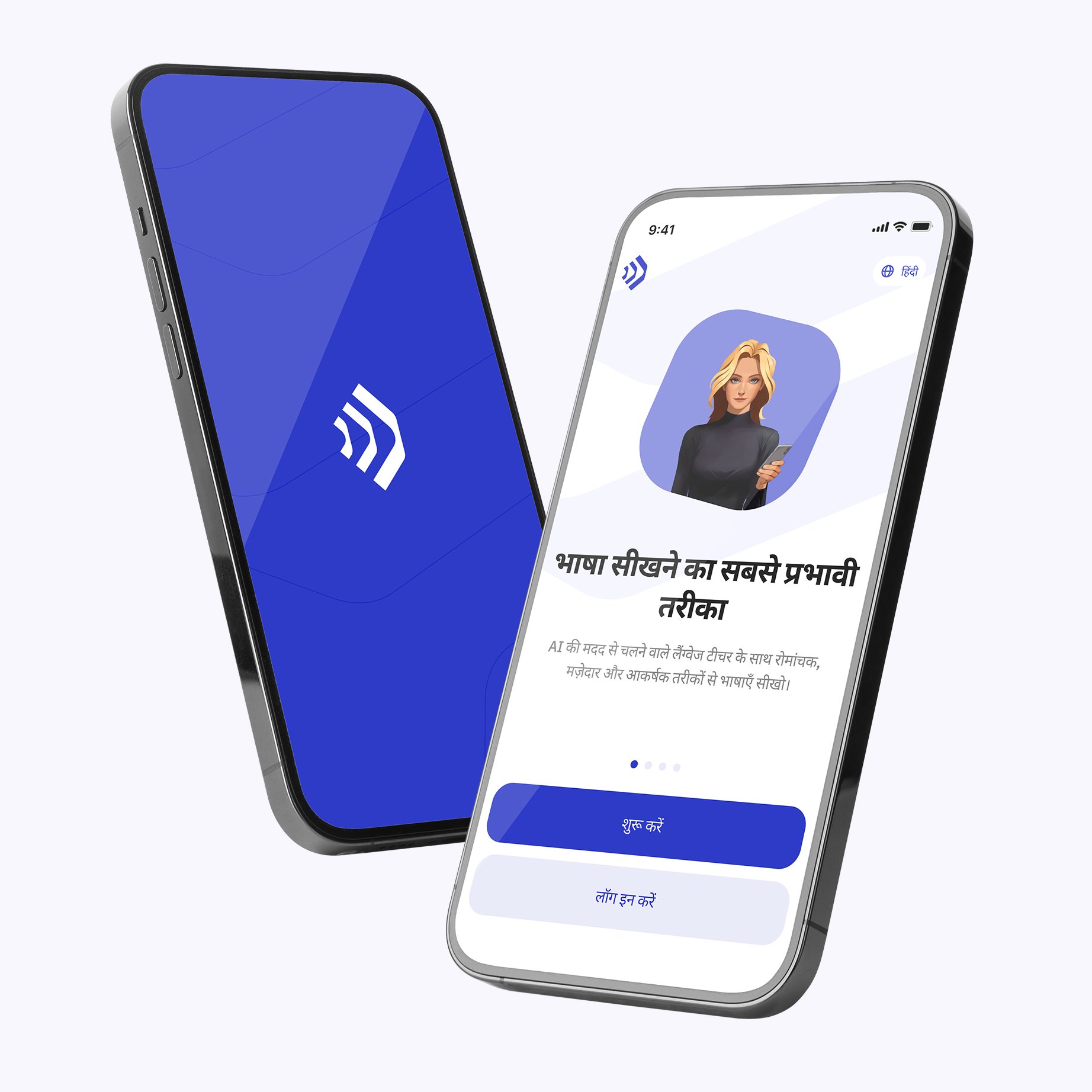
Talkpal AI को तुम्हारा अपना पर्सनल लैंग्वेज कोच बना देता है।



अगर आपके iPhone पर माइक्रोफोन बंद दिखाई दे रहा है, तो इसे वापस चालू करना आसान है। यहां बताया गया है कि आपको कहां देखना है और अपना माइक्रोफोन कैसे चालू करना है।
1. सेटिंग्स खोलें।
2. प्राइवेसी पर टैप करें।
3. माइक्रोफोन को टैप करें।
4. प्रति ऐप एक्सेस टॉगल करें।




अगर आपके एंड्रॉयड फोन पर माइक्रोफोन बंद दिखाई दे रहा है, तो इसे वापस चालू करना आसान है। यहां बताया गया है कि आपको कहां देखना है और अपना माइक्रोफोन कैसे चालू करना है।
1. सेटिंग्स पर टैप करें।
2. प्राइवेसी पर टैप करें।
3. ऐप अनुमतियों पर टैप करें।


4. माइक्रोफोन को टैप करें।
5. टॉकपाल पर टैप करें।
6. अनुमति दें चुनें।



1. सफारी सेटिंग्स खोलें।
2. वेबसाइटों पर जाएं।
3. कैमरा और माइक्रोफोन टैब पर जाएं।
4. एक्सेस को Allow में बदलें।
5. सफारी को पुनः आरंभ करें।

अपने iPhone पर
1. अपने ब्राउज़र के कॉल टैब पर, नीचे बाईं ओर स्थित AA आइकन पर टैप करें।
2. जब पॉपअप मेनू दिखाई दे, तो वेबसाइट सेटिंग्स चुनें।
3. जब सेटिंग विंडो खुल जाए, तो सुनिश्चित करें कि आपका कैमरा और माइक्रोफ़ोन दोनों ' अनुमति दें' पर सेट हैं।
4. नई सेटिंग्स को सेव करने के लिए ‘Done’ चुनें।
महत्वपूर्ण:
– सुनिश्चित करें कि कोई अन्य एप्लिकेशन उसी समय कैमरा या माइक्रोफोन का उपयोग न कर रहा हो। ब्राउज़र या डिवाइस को रीस्टार्ट करने से भी मदद मिल सकती है।
– सुनिश्चित करें कि आप ब्राउज़र के नवीनतम संस्करण का उपयोग कर रहे हैं।


आपके कंप्यूटर पर
1. क्रोम खोलें .
.
2. ऊपर दाईं ओर, अधिक पर क्लिक करें। > सेटिंग्स ।
3. गोपनीयता और सुरक्षा पर क्लिक करें> साइट सेटिंग्स> कैमरा या माइक्रोफोन ।
4. वह विकल्प चुनें जिसे आप डिफ़ॉल्ट सेटिंग के रूप में चाहते हैं।
1. अपने एंड्रॉइड डिवाइस पर क्रोम ऐप खोलें। .
2. एड्रेस बार के दाईं ओर टैप करें > सेटिंग्स ।
3. साइट सेटिंग्स पर टैप करें।
4. माइक्रोफ़ोन या कैमरा पर टैप करें।
5. माइक्रोफ़ोन या कैमरा चालू या बंद करने के लिए टैप करें।
यदि आपको वह साइट अवरुद्ध दिखाई देती है जिसका आप उपयोग करना चाहते हैं, तो उस साइट पर टैप करें और फिर अपने माइक्रोफ़ोन तक पहुंचें और फिर अनुमति दें।
आपको सेटिंग्स के माध्यम से अपने क्रोम ऐप को अनुमति देनी होगी (देखें ‘ आईफोन उपयोगकर्ताओं के लिए निर्देश ‘)।
Talkpal वेब और मोबाइल प्लेटफॉर्म पर उपलब्ध एक AI-संचालित भाषा ट्यूटर है। अपनी भाषा के प्रवाह को तेज़ी से सुधारें, लिखकर या बोलकर दिलचस्प विषयों पर चैट करें, और आप जहाँ भी और जब भी चाहें, बिल्कुल असली जैसे वॉयस मैसेज पाएँ।


_icon.svg)
Talkpal, Inc., 2810 N Church St, PMB 54222, Wilmington, Delaware 19802, US
 English
 Deutsch
 Français
 Español
 Italiano
 Português
 Nederlands
 Suomi
Suomi
 Svenska
 Čeština
 日本語
日本語
 中文 (简体)
 हिंदी
हिंदी
 한국어
한국어
 Українська
 Polski
 عربي
عربي
 Հայերեն
 Azərbaycanca
 Български
 Hrvatski
 Dansk
Dansk
 Eesti keel
 Ελληνικά
 עִברִית
 Magyar
 Latviski
 Lietuvių
 Norsk
Norsk
 Türkçe
 Bosanski
 中文 (繁體)
 Galician
 Íslenskur
 Bahasa Indonesia
 Македонски
 Bahasa Melayu
 नेपाली
 فارسی
فارسی
 Português
 Română
 Русский
 Srpski
 Slovenčina
 Slovenščina
 தமிழ்
தமிழ்
 ภาษาไทย
 Shqip
Shqip
 Gaeilge
 سۆرانی
 Монгол хэл
 Tiếng Việt
 Cymraeg
 O‘zbekcha
 বাংলা
বাংলা
 Malti
Malti
 اردو
اردو
 Af-Soomaali
 ਪੰਜਾਬੀ
 ქართული
