

Hvis din mikrofon ser ud til at være slået fra på din iPhone, er det nemt at slå den til igen. Her kan du se, hvor du skal kigge, og hvordan du aktiverer din mikrofon.
1. Åbn Indstillinger.
2. Tryk på Privatliv.
3. Tryk på Mikrofon.
4. Skift adgang pr. app.




Hvis din mikrofon ser ud til at være slået fra på din Android-telefon, er det nemt at slå den til igen. Her kan du se, hvor du skal kigge, og hvordan du aktiverer din mikrofon.
1. Tryk på Indstillinger.
2. Tryk på Privatliv.
3. Tryk på App-tilladelser.


4. Tryk på Mikrofon.
5. Tryk på Talkpal.
6. Vælg Tillad.



1. Åbn Safari-indstillinger.
2. Naviger til Websites.
3. Gå til fanerne Kamera og Mikrofon.
4. Skift adgang til Tillad.
5. Genstart Safari.

På din iPhone
1. Tryk på AA-ikonet nederst til venstre på browserens opkaldsfane.
2. Når popup-menuen vises, skal du vælge Website Settings.
3. Når indstillingsvinduet åbnes, skal du sikre dig, at kamera og mikrofon begge er indstillet til Tillad.
4. Vælg Done for at gemme de nye indstillinger.
VIGTIGT:
– Sørg for, at ingen andre programmer bruger kameraet eller mikrofonen på samme tid. Det kan også hjælpe at genstarte browseren eller enheden.
– Sørg for, at du bruger den nyeste version af browseren.


På din computer
1. Åbn Chrome  .
.
2. Klik på More  > Settings øverst til højre.
3. Klik på Privatliv og sikkerhed > Webstedsindstillinger > Kamera eller Mikrofon.
4. Vælg den mulighed, du vil have som standardindstilling.
1. På din Android-enhed skal du åbne Chrome-appen .
2. Til højre for adresselinjen skal du trykke på  > Settings.
3. Tryk på Webstedsindstillinger.
4. Tryk på Mikrofon eller Kamera.
5. Tryk for at slå mikrofonen eller kameraet til eller fra.
Hvis du ser det websted, du vil bruge, under Blokeret, skal du trykke på webstedet og derefter Få adgang til din mikrofon og derefter Tillad.
Du skal give tilladelse til din Chrome-app via Indstillinger (se ‘Instruktioner for iPhone-brugere‘).
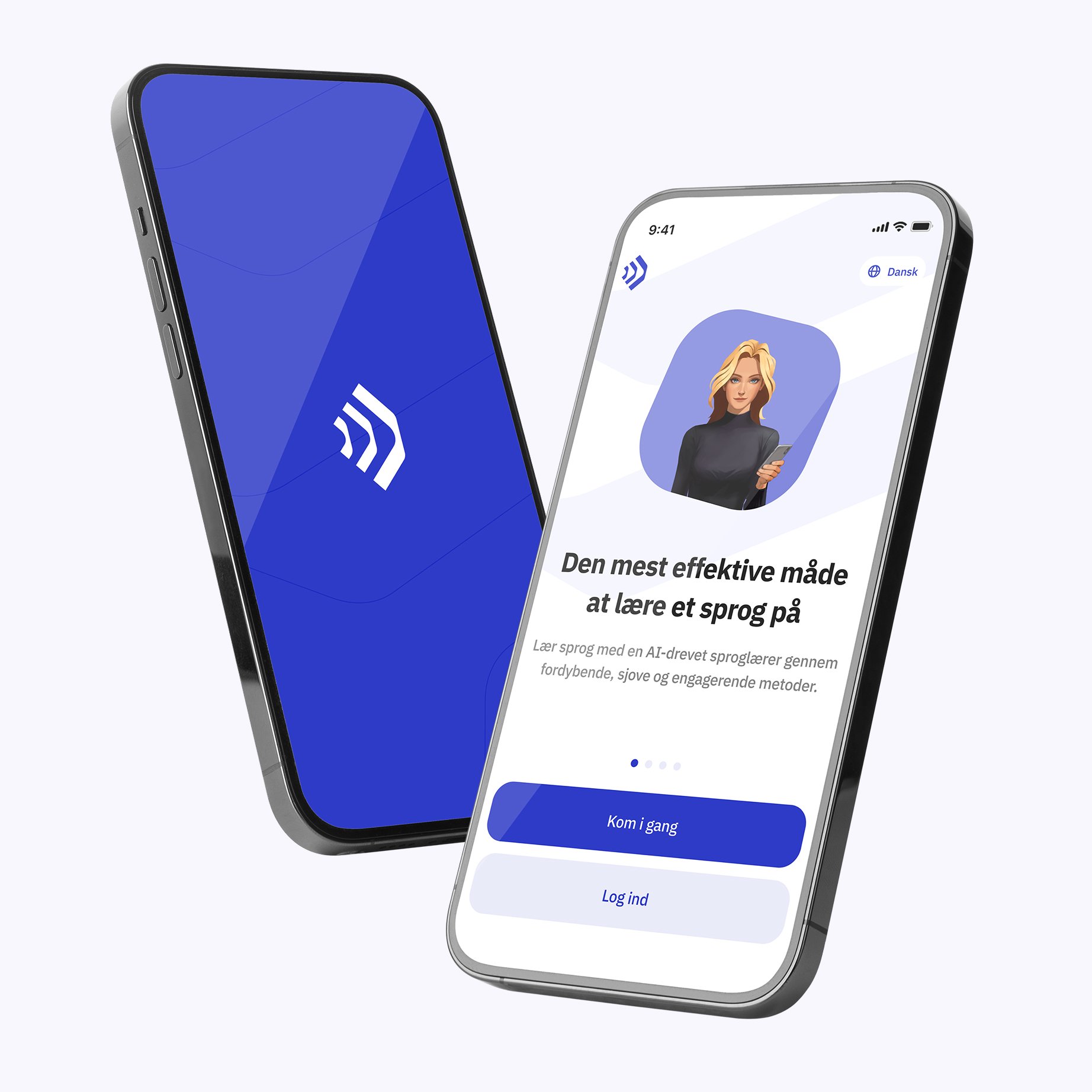
Talkpal er en KI-drevet sprogunderviser, der er tilgængelig på web- og mobilplatforme. Bliv hurtigere flydende i sproget, chat om interessante emner ved at skrive eller tale, og modtag realistiske stemmebeskeder, lige hvor og hvornår du vil.


_icon.svg)
Talkpal, Inc., 2810 N Church St, PMB 54222, Wilmington, Delaware 19802, US
 English
 Deutsch
 Français
 Español
 Italiano
 Português
 Nederlands
 Suomi
Suomi
 Svenska
 Čeština
 日本語
日本語
 中文 (简体)
 हिंदी
हिंदी
 한국어
한국어
 Українська
 Polski
 عربي
عربي
 Հայերեն
 Azərbaycanca
 Български
 Hrvatski
 Dansk
Dansk
 Eesti keel
 Ελληνικά
 עִברִית
 Magyar
 Latviski
 Lietuvių
 Norsk
Norsk
 Türkçe
 Bosanski
 中文 (繁體)
 Galician
 Íslenskur
 Bahasa Indonesia
 Македонски
 Bahasa Melayu
 नेपाली
 فارسی
فارسی
 Português
 Română
 Русский
 Srpski
 Slovenčina
 Slovenščina
 தமிழ்
தமிழ்
 ภาษาไทย
 Shqip
Shqip
 Gaeilge
 سۆرانی
 Монгол хэл
 Tiếng Việt
 Cymraeg
 O‘zbekcha
 বাংলা
বাংলা
 Malti
Malti
 اردو
اردو
 Af-Soomaali
 ਪੰਜਾਬੀ
 ქართული




