மைக்ரோஃபோன் அணுகலை எவ்வாறு இயக்குவது - Talkpal
00 நாட்கள் D
16 மணிநேரம் H
59 நிமிடங்கள் M
59 நொடிகள் S

AI மூலம் மொழிகளை வேகமாகக் கற்றுக்கொள்ளுங்கள்

5x வேகமாகக் கற்றுக்கொள்ளுங்கள்!

Flag of England Flag of Spain Flag of France Flag of Germany Flag of Italy
+ 79 மொழிகள்
உதவி மையம்

மைக்ரோஃபோன் அணுகலை எவ்வாறு இயக்குவது

ஐபோன் பயனர்களுக்கான வழிமுறைகள்​

உங்கள் ஐபோனில் மைக்ரோஃபோன் அணைக்கப்பட்டதாகத் தோன்றினால், அதை மீண்டும் இயக்குவது எளிது. உங்கள் மைக்ரோஃபோனை எங்கு பார்ப்பது, எப்படி இயக்குவது என்பது இங்கே.

1. அமைப்புகளைத் திறக்கவும்.
2. தனியுரிமை என்பதைத் தட்டவும்.
3. மைக்ரோஃபோனைத் தட்டவும்.
4. பயன்பாட்டிற்கு அணுகலை மாற்று.

ஐபோனில் மைக்ரோஃபோன் அணுகலை எவ்வாறு இயக்குவது என்பது குறித்த படிப்படியான வழிமுறைகளின் பகுதி 1
ஐபோனில் மைக்ரோஃபோன் அணுகலை எவ்வாறு இயக்குவது என்பது குறித்த படிப்படியான வழிமுறைகளின் பகுதி 2
ஐபோனில் மைக்ரோஃபோன் அணுகலை எவ்வாறு இயக்குவது என்பது குறித்த படிப்படியான வழிமுறைகளின் பகுதி 3
ஐபோனில் மைக்ரோஃபோன் அணுகலை எவ்வாறு இயக்குவது என்பது குறித்த படிப்படியான வழிமுறைகளின் பகுதி 4

ஆண்ட்ராய்டு பயனர்களுக்கான வழிமுறைகள்

உங்கள் ஆண்ட்ராய்டு போனில் மைக்ரோஃபோன் அணைக்கப்பட்டிருப்பது போல் தோன்றினால், அதை மீண்டும் ஆன் செய்வது எளிது. உங்கள் மைக்ரோஃபோனை எங்கு பார்ப்பது, எப்படி இயக்குவது என்பது இங்கே.

1. அமைப்புகள் என்பதைத் தட்டவும்.
2. தனியுரிமை என்பதைத் தட்டவும்.
3. பயன்பாட்டு அனுமதிகள் என்பதைத் தட்டவும்.

ஆண்ட்ராய்டு போனில் மைக்ரோஃபோன் அணுகலை எவ்வாறு இயக்குவது என்பது குறித்த படிப்படியான வழிமுறைகளின் படி 1.
ஆண்ட்ராய்டு போனில் மைக்ரோஃபோன் அணுகலை எவ்வாறு இயக்குவது என்பது குறித்த படிப்படியான வழிமுறைகளின் படி 2.

4. மைக்ரோஃபோனை தட்டவும்.
5. Talkpal- ஐத் தட்டவும்.
6. அனுமதி என்பதைத் தேர்ந்தெடுக்கவும்.

ஆண்ட்ராய்டு போனில் மைக்ரோஃபோன் அணுகலை எவ்வாறு இயக்குவது என்பது குறித்த படிப்படியான வழிமுறைகளின் படி 3.
ஆண்ட்ராய்டு போனில் மைக்ரோஃபோன் அணுகலை எவ்வாறு இயக்குவது என்பது குறித்த படிப்படியான வழிமுறைகளின் படி 4.
ஆண்ட்ராய்டு போனில் மைக்ரோஃபோன் அணுகலை எவ்வாறு இயக்குவது என்பது குறித்த படிப்படியான வழிமுறைகளின் படி 5.

உங்கள் சஃபாரி உலாவியில் மைக்ரோஃபோனை எவ்வாறு மீட்டமைப்பது

1. சஃபாரி அமைப்புகளைத் திறக்கவும்.
2. வலைத்தளங்களுக்குச் செல்லவும்.
3. கேமரா மற்றும் மைக்ரோஃபோன் தாவல்களுக்குச் செல்லவும்.
4. அணுகலை அனுமதி என மாற்றவும்.
5. சஃபாரியை மறுதொடக்கம் செய்யுங்கள்.

உங்கள் ஐபோனில்

1. உங்கள் உலாவி அழைப்பு தாவலில், கீழே இடதுபுறத்தில் உள்ள AA ஐகானைத் தட்டவும்.
2. பாப்-அப் மெனு தோன்றும்போது, ​​வலைத்தள அமைப்புகள் என்பதைத் தேர்ந்தெடுக்கவும்.
3. அமைப்புகள் சாளரம் திறக்கும் போது, ​​உங்கள் கேமரா & மைக்ரோஃபோன் இரண்டும் அனுமதி என அமைக்கப்பட்டிருப்பதை உறுதிசெய்யவும்.
4. புதிய அமைப்புகளைச் சேமிக்க முடிந்தது என்பதைத் தேர்ந்தெடுக்கவும்.

முக்கியமான:

– வேறு எந்த பயன்பாடுகளும் ஒரே நேரத்தில் கேமரா அல்லது மைக்ரோஃபோனைப் பயன்படுத்தவில்லை என்பதை உறுதிப்படுத்திக் கொள்ளுங்கள். உலாவி அல்லது சாதனத்தை மறுதொடக்கம் செய்வதும் உதவக்கூடும்.
– நீங்கள் உலாவியின் சமீபத்திய பதிப்பைப் பயன்படுத்துகிறீர்கள் என்பதை உறுதிப்படுத்திக் கொள்ளுங்கள்.

உங்கள் Chrome உலாவியில் மைக்ரோஃபோனை எவ்வாறு மீட்டமைப்பது

உங்கள் கணினியில்

1. Chrome-ஐத் திறக்கவும்குரோம் .
2. மேல் வலதுபுறத்தில், மேலும் என்பதைக் கிளிக் செய்யவும்.மேலும்> அமைப்புகள் .
3. தனியுரிமை மற்றும் பாதுகாப்பு என்பதைக் கிளிக் செய்யவும்> தள அமைப்புகள்> கேமரா அல்லது மைக்ரோஃபோன் .
4. உங்கள் இயல்புநிலை அமைப்பாக நீங்கள் விரும்பும் விருப்பத்தைத் தேர்ந்தெடுக்கவும்.

உங்கள் Android தொலைபேசியில்

1. உங்கள் Android சாதனத்தில், Chrome பயன்பாட்டைத் திறக்கவும்குரோம் .
2. முகவரிப் பட்டியின் வலதுபுறத்தில்,ஒழுங்கமைக்கவும்> அமைப்புகள் .
3. தள அமைப்புகள் என்பதைத் தட்டவும்.
4. மைக்ரோஃபோன் அல்லது கேமரா என்பதைத் தட்டவும்.
5. மைக்ரோஃபோன் அல்லது கேமராவை ஆன் அல்லது ஆஃப் செய்ய தட்டவும்.

நீங்கள் பயன்படுத்த விரும்பும் தளம் தடுக்கப்பட்டது என்பதன் கீழ் தோன்றினால், தளத்தைத் தட்டி, பின்னர் உங்கள் மைக்ரோஃபோனை அணுகவும், பின்னர் அனுமதி என்பதைத் தட்டவும்.

உங்கள் ஐபோனில்

உங்கள் Chrome பயன்பாட்டிற்கு அமைப்புகள் வழியாக அனுமதி வழங்க வேண்டும் (‘ ஐபோன் பயனர்களுக்கான வழிமுறைகள் ‘ என்பதைப் பார்க்கவும்).

டாக்பால் செயலியைப் பதிவிறக்கவும்

எங்கும் எந்த நேரத்திலும் கற்றுக்கொள்ளுங்கள்

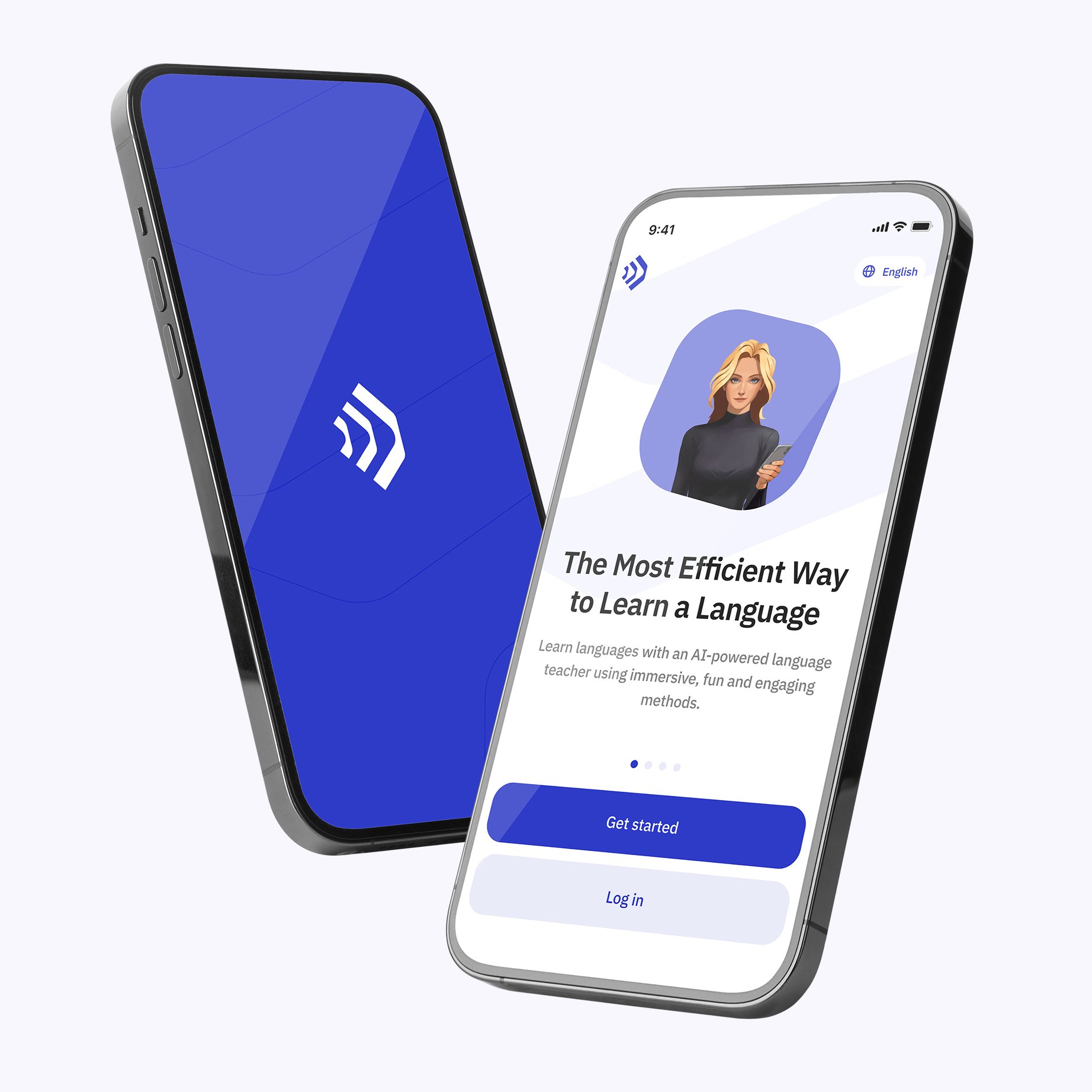
Talkpal என்பது AI-இயங்கும் மொழி பயிற்றுவிப்பாளர். ஒரு மொழியைக் கற்றுக்கொள்வதற்கான மிகச் சிறந்த வழி இது. யதார்த்தமான குரலில் செய்திகளைப் பெறும்போது எழுதுவதன் மூலமோ அல்லது பேசுவதன் மூலமோ வரம்பற்ற சுவாரஸ்யமான தலைப்புகளைப் பற்றி அரட்டையடிக்கவும்.

Learning section image (ta)
QR குறியீடு

iOS அல்லது Android இல் பதிவிறக்க உங்கள் சாதனத்துடன் ஸ்கேன் செய்யவும்

Learning section image (ta)

எங்களுடன் தொடர்பு கொள்ளுங்கள்

Talkpal GPT-இயங்கும் AI மொழி ஆசிரியர். உங்கள் பேசுதல், கேட்பது, எழுதுதல் மற்றும் உச்சரிப்பு திறன்களை அதிகரிக்கவும் - 5x வேகமாக கற்றுக்கொள்ளுங்கள்!

மொழிகள்

புலமை


Talkpal, Inc., 2810 N Church St, Wilmington, Delaware 19802, US

© 2025 All Rights Reserved.


Trustpilot