Како укључити приступ микрофону - Talkpal
00 Дани Д
16 Сати Х
59 Минуте М
59 Секунде С

Брже учите језике помоћу АИ

Научите 5k брже!

Flag of England Flag of Spain Flag of France Flag of Germany Flag of Italy
+ 79 Језици
Центар за помоћ

Како укључити приступ микрофону

Упутства за кориснике iPhone-а

Ако вам се чини да је микрофон на вашем иПхоне-у искључен, једноставно га је поново укључити. Ево где да потражите и како да омогућите микрофон.

1. Отворите Подешавања.
2. Додирните Приватност.
3. Додирните Микрофон.
4. Пребаците приступ по апликацији.

Део 1 детаљних упутстава о томе како да укључите приступ микрофону на иПхоне-у
Део 2 детаљних упутстава о томе како да укључите приступ микрофону на иПхоне-у
Део 3 детаљних упутстава о томе како да укључите приступ микрофону на иПхоне-у
Део 4 детаљних упутстава о томе како да укључите приступ микрофону на иПхоне-у

Упутства за кориснике Андроида

Ако вам се чини да је микрофон искључен на Андроид телефону, једноставно га је поново укључити. Ево где да потражите и како да омогућите микрофон.

1. Додирните Подешавања .
2. Додирните Приватност .
3. Додирните Дозволе за апликације .

Корак 1 детаљних упутстава о томе како да укључите приступ микрофону на Андроид телефону
Корак 2 детаљних упутстава о томе како да укључите приступ микрофону на Андроид телефону

4. Додирните Микрофон .
5. Додирните Talkpal .
6. Изаберите Дозволи .

Корак 3 детаљних упутстава о томе како да укључите приступ микрофону на Андроид телефону
Корак 4 детаљних упутстава о томе како да укључите приступ микрофону на Андроид телефону
Корак 5 детаљних упутстава о томе како да укључите приступ микрофону на Андроид телефону

Како ресетовати микрофон у вашем Сафари прегледачу

1. Отворите подешавања Сафарија.
2. Идите на Веб странице.
3. Идите на картице Камера и Микрофон.
4. Промените приступ на Дозволи.
5. Поново покрените Сафари.

На вашем iPhone-у

1. На картици за позиве у прегледачу додирните икону AA у доњем левом углу.
2. Када се појави искачући мени, изаберите Подешавања веб-сајта .
3. Када се отвори прозор са подешавањима, уверите се да су и Камера и Микрофон подешени на Дозволи .
4. Изаберите Готово да бисте сачували нова подешавања.

ВАЖНО:

– Уверите се да ниједна друга апликација не користи камеру или микрофон истовремено. Поновно покретање прегледача или уређаја такође може помоћи.
– Уверите се да користите најновију верзију прегледача.

Како ресетовати микрофон у прегледачу Chrome

На вашем рачунару

1. Отворите ChromeХром .
2. У горњем десном углу кликните на ВишеВише> Подешавања .
3. Кликните на Приватност и безбедност> Подешавања сајта> Камера или микрофон .
4. Изаберите опцију коју желите као подразумевану поставку.

На вашем Андроид телефону

1. На свом Android уређају отворите апликацију ChromeХром .
2. Десно од адресне траке додирнитеОрганизуј> Подешавања .
3. Додирните Подешавања сајта .
4. Додирните Микрофон или Камера .
5. Додирните да бисте укључили или искључили микрофон или камеру.

Ако видите сајт који желите да користите под Блокирано, додирните сајт, а затим Приступ микрофону, а затим Дозволи.

На вашем iPhone-у

Морате дати дозволу својој Chrome апликацији путем Подешавања (погледајте „ Упутства за кориснике iPhone- а“).

Преузмите апликацију talkpal

Учите било где и било када

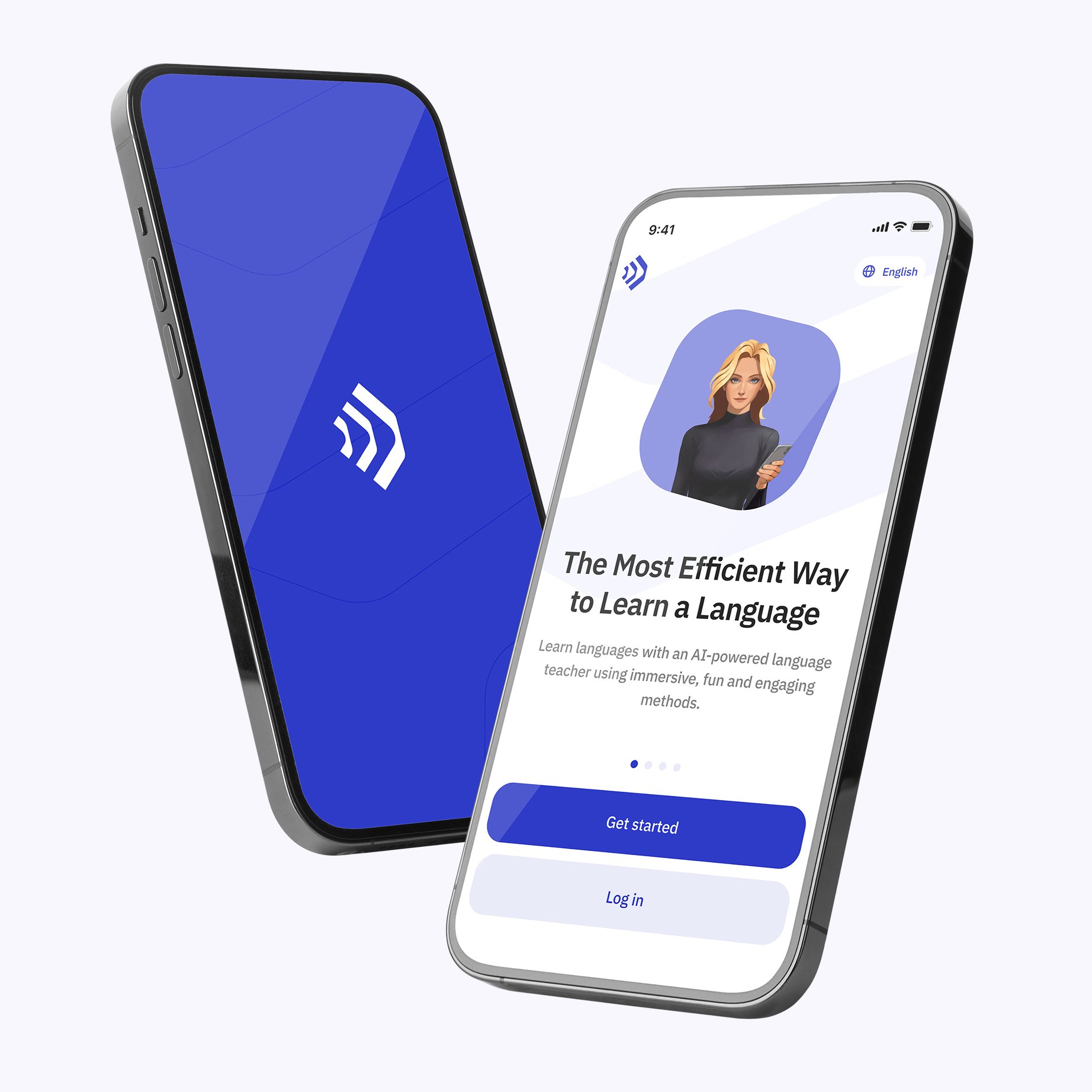
Talkpal је тутор језика који покреће АИ. То је најефикаснији начин за учење језика. Разговарајте о неограниченој количини занимљивих тема било писањем или говором док примате поруке реалистичним гласом.

Learning section image (sr)
QR код

Скенирање са уређајем за преузимање на иОС или Андроид

Learning section image (sr)

Контактирајте нас

Talkpal је наставник АИ језика који покреће ГПТ. Побољшајте своје вештине говора, слушања, писања и изговора – учите 5 пута брже!

Језици

Учење


Talkpal, Inc., 2810 N Church St, Wilmington, Delaware 19802, US

© 2025 All Rights Reserved.


Trustpilot