माइक्रोफोन पहुँच कसरी सक्रिय गर्ने - Talkpal
00 Days D
16 Hours H
59 Minutes M
59 Seconds S
Talkpal logo

Learn languages faster with AI

Learn 5x faster!

Learn Languages faster with AI
Flag of England Flag of Spain Flag of France Flag of Germany Flag of Italy
+ 79 Languages
Help Center

माइक्रोफोन पहुँच कसरी सक्रिय गर्ने

आईफोन प्रयोगकर्ताहरूको लागि निर्देशनहरू

यदि तपाईंको आईफोनमा माइक्रोफोन बन्द भएको देखिन्छ भने, यसलाई फेरि खोल्न सजिलो छ। यहाँ कहाँ हेर्ने र आफ्नो माइक्रोफोन कसरी सक्षम गर्ने भन्ने कुरा छ।

१. सेटिङहरू खोल्नुहोस्।
२. गोपनीयता ट्याप गर्नुहोस्।
३. माइक्रोफोन ट्याप गर्नुहोस्।
४. प्रति एप पहुँच टगल गर्नुहोस्।

आईफोनमा माइक्रोफोन पहुँच कसरी सक्रिय गर्ने भन्ने बारे चरण-दर-चरण निर्देशनहरूको भाग १
आईफोनमा माइक्रोफोन पहुँच कसरी सक्रिय गर्ने भन्ने बारे चरण-दर-चरण निर्देशनहरूको भाग २
आईफोनमा माइक्रोफोन पहुँच कसरी सक्रिय गर्ने भन्ने बारे चरण-दर-चरण निर्देशनहरूको भाग ३
आईफोनमा माइक्रोफोन पहुँच कसरी सक्रिय गर्ने भन्ने बारे चरण-दर-चरण निर्देशनहरूको भाग ४

एन्ड्रोइड प्रयोगकर्ताहरूको लागि निर्देशनहरू

यदि तपाईंको एन्ड्रोइड फोनमा माइक्रोफोन बन्द भएको देखिन्छ भने, यसलाई फेरि खोल्न सजिलो छ। यहाँ कहाँ हेर्ने र आफ्नो माइक्रोफोन कसरी सक्षम गर्ने भन्ने कुरा छ।

१. सेटिङहरूमा ट्याप गर्नुहोस्।
२. गोपनीयता ट्याप गर्नुहोस्।
३. एप अनुमतिहरू ट्याप गर्नुहोस्।

एन्ड्रोइड फोनमा माइक्रोफोन पहुँच कसरी सक्रिय गर्ने भन्ने बारे चरण-दर-चरण निर्देशनहरूको चरण १
एन्ड्रोइड फोनमा माइक्रोफोन पहुँच कसरी सक्रिय गर्ने भन्ने बारे चरण-दर-चरण निर्देशनहरूको चरण २

४. माइक्रोफोन ट्याप गर्नुहोस्।
५. Talkpal मा ट्याप गर्नुहोस्।
६. अनुमति दिनुहोस् छान्नुहोस्।

एन्ड्रोइड फोनमा माइक्रोफोन पहुँच कसरी सक्रिय गर्ने भन्ने बारे चरण-दर-चरण निर्देशनहरूको चरण ३
एन्ड्रोइड फोनमा माइक्रोफोन पहुँच कसरी सक्रिय गर्ने भन्ने बारे चरण-दर-चरण निर्देशनहरूको चरण ४
एन्ड्रोइड फोनमा माइक्रोफोन पहुँच कसरी सक्रिय गर्ने भन्ने बारे चरण-दर-चरण निर्देशनहरूको चरण ५

सफारी ब्राउजरमा माइक्रोफोन कसरी रिसेट गर्ने

१. सफारी सेटिङहरू खोल्नुहोस्।
२. वेबसाइटहरूमा नेभिगेट गर्नुहोस्।
३. क्यामेरा र माइक्रोफोन ट्याबहरूमा जानुहोस्।
४. पहुँचलाई अनुमति दिनुहोस् मा परिवर्तन गर्नुहोस्।
सफारी पुन: सुरु गर्नुहोस्।

तपाईंको आईफोनमा

१. तपाईंको ब्राउजर कल ट्याबमा, तल बायाँपट्टि रहेको AA आइकनमा ट्याप गर्नुहोस्।
२. पपअप मेनु देखा पर्दा, वेबसाइट सेटिङहरू चयन गर्नुहोस्।
३. सेटिङ विन्डो खुल्दा, तपाईंको क्यामेरा र माइक्रोफोन दुवैलाई अनुमति दिनुहोस् मा सेट गरिएको सुनिश्चित गर्नुहोस्।
४. नयाँ सेटिङहरू बचत गर्न सम्पन्न चयन गर्नुहोस्।

महत्वपूर्ण:

– एकै समयमा अन्य कुनै पनि अनुप्रयोगले क्यामेरा वा माइक्रोफोन प्रयोग गरिरहेको छैन भनी सुनिश्चित गर्नुहोस्। ब्राउजर वा उपकरण पुन: सुरु गर्नाले पनि मद्दत गर्न सक्छ।
– तपाईंले ब्राउजरको सबैभन्दा पछिल्लो संस्करण प्रयोग गरिरहनुभएको छ भनी सुनिश्चित गर्नुहोस्।

तपाईंको क्रोम ब्राउजरमा माइक्रोफोन कसरी रिसेट गर्ने

तपाईंको कम्प्युटरमा

१. क्रोम खोल्नुहोस्क्रोम
२. माथि दायाँपट्टि, थप क्लिक गर्नुहोस्थप> सेटिङहरू
३. गोपनीयता र सुरक्षामा क्लिक गर्नुहोस्> साइट सेटिङहरू> क्यामेरा वा माइक्रोफोन
४. आफ्नो पूर्वनिर्धारित सेटिङको रूपमा चाहनुभएको विकल्प चयन गर्नुहोस्।

तपाईंको एन्ड्रोइड फोनमा

१. आफ्नो एन्ड्रोइड उपकरणमा, Chrome एप खोल्नुहोस्क्रोम
२. ठेगाना पट्टीको दायाँतिर, ट्याप गर्नुहोस्व्यवस्थित गर्नुहोस्> सेटिङहरू
३. साइट सेटिङ्स मा ट्याप गर्नुहोस्।
४. माइक्रोफोन वा क्यामेरामा ट्याप गर्नुहोस्।
५. माइक्रोफोन वा क्यामेरा खोल्न वा बन्द गर्न ट्याप गर्नुहोस्।

यदि तपाईंले प्रयोग गर्न चाहनुभएको साइट ब्लक्ड अन्तर्गत देख्नुभयो भने, साइटमा ट्याप गर्नुहोस् र त्यसपछि आफ्नो माइक्रोफोन पहुँच गर्नुहोस् र त्यसपछि अनुमति दिनुहोस्।

तपाईंको आईफोनमा

तपाईंले सेटिङहरू मार्फत आफ्नो Chrome एपलाई अनुमति दिनुपर्छ (‘ आईफोन प्रयोगकर्ताहरूका लागि निर्देशनहरू ‘ हेर्नुहोस्)।

Download talkpal app

Learn anywhere anytime

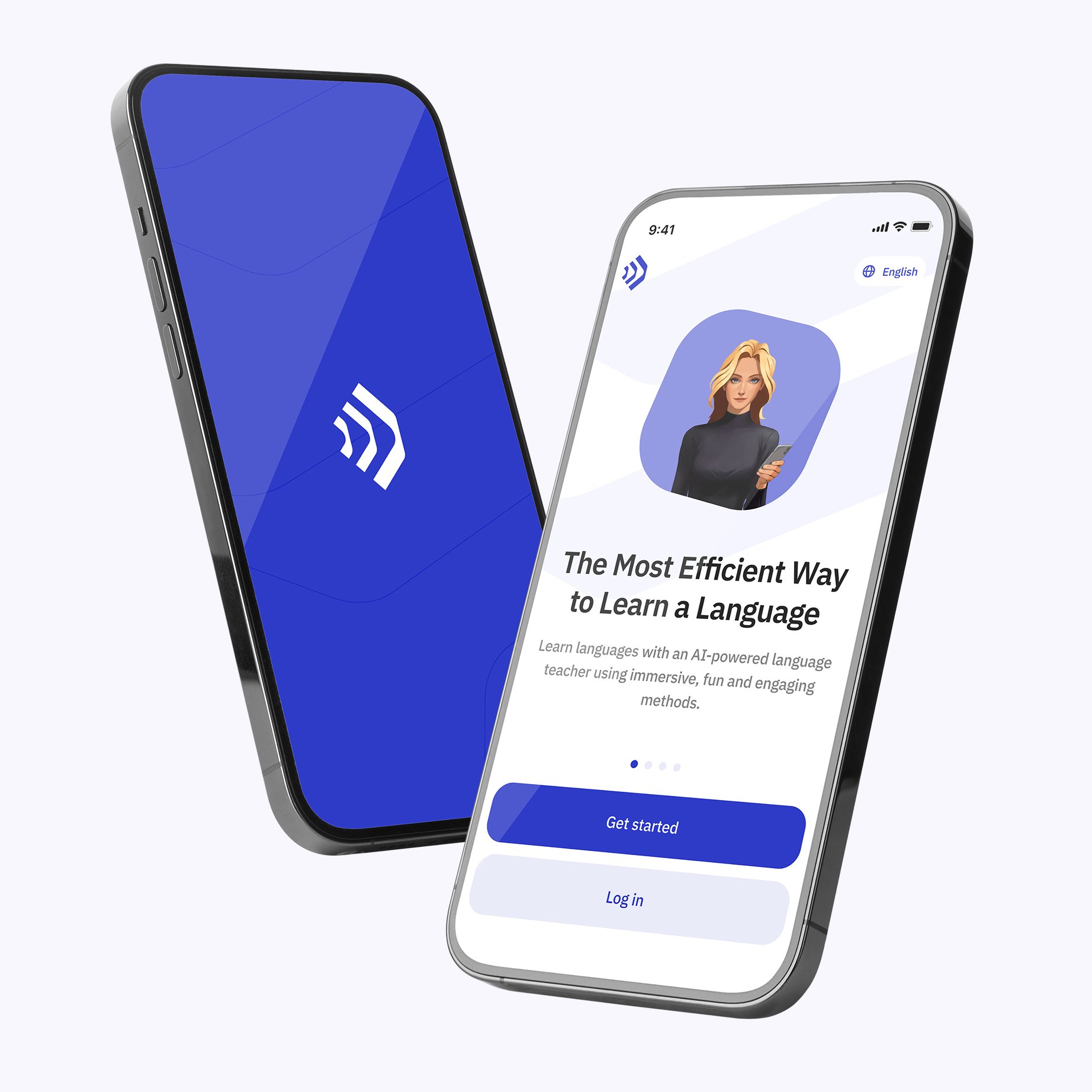
Talkpal is an AI-powered language tutor. It’s the most efficient way to learn a language. Chat about an unlimited amount of interesting topics either by writing or speaking while receiving messages with realistic voice.

Learning section image (ne)
QR Code

Scan with your device to download on iOS or Android

Learning section image (ne)

Get in touch with us

Talkpal is a GPT-powered AI language teacher. Boost your speaking, listening, writing, and pronunciation skills – Learn 5x Faster!

Languages

Learning


Talkpal, Inc., 2810 N Church St, Wilmington, Delaware 19802, US

© 2026 All Rights Reserved.


Trustpilot