iPhoneでマイクがオフになっているように見える場合、オンに戻すのは簡単です。 ここでは、マイクを有効にする方法について説明します。
1.設定」を開きます。
2. 「プライバシー」をタップします。
3. 「マイク」をタップします。
4. 「アプリごとのアクセス」を切り替えます。
アンドロイド携帯でマイクがオフになっているようなら、簡単にオンに戻すことができる。 ここでは、マイクを有効にする方法について説明します。
1.設定」をタップします。
2.プライバシー」をタップします。
3.アプリのアクセス許可」をタップします。
4.マイクをタップする。
5.Talkpalをタップします。
6.Allowを選択する。
1.Safariの設定を開きます。
2.ウェブサイトに移動する。
3.カメラとマイクのタブに移動します。
4.アクセスを許可に変更する。
5.Safariを再起動する。
iPhoneで
1.ブラウザの通話タブで、左下のAAアイコンをタップする。
2.ポップアップメニューが表示されたら、「ウェブサイト設定」を選択します。
3.設定ウィンドウが開いたら、カメラとマイクの両方が「許可」に設定されていることを確認します。
4.Done(完了)を選択し、新しい設定を保存します。
重要:
– 他のアプリケーションが同時にカメラやマイクを使用していないことを確認してください。 また、ブラウザやデバイスを再起動することも有効です。
– ブラウザのバージョンが最新であることをご確認ください。
コンピューター
1.Chrome を開きます。
2.右上のMore > Settingsをクリックします。
3.プライバシーとセキュリティ > サイト設定 > カメラまたはマイク をクリックします。
4.デフォルト設定にしたいオプションを選択します。
1.Android端末で、Chromeアプリ を開きます。
2.アドレスバーの右側にある「 > 設定」をタップします。
3.サイト設定をタップします。
4.マイクまたはカメラをタップします。
5.タップして、マイクまたはカメラをオンまたはオフにします。
利用したいサイトが「ブロックされています」に表示されている場合は、そのサイトをタップし、「マイクにアクセス」→「許可」の順にタップします。
設定」からChromeアプリに許可を与える必要があります(「iPhoneユーザー向けの手順」を参照)。
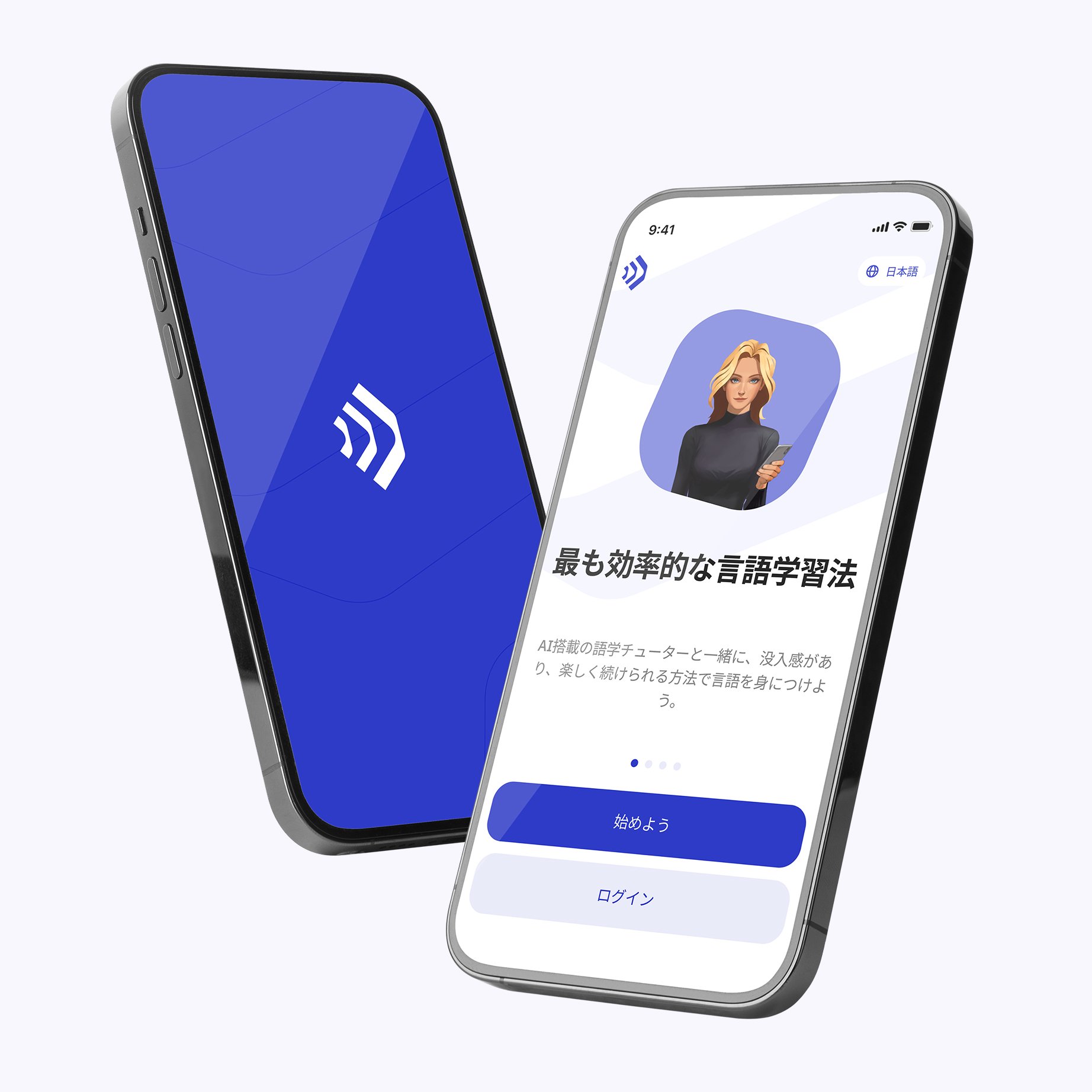
TalkpalはAIを搭載した言語チューターです。 それが言語を学ぶ最も効率的な方法だ。 リアルな音声でメッセージを受信しながら、書いたり話したりすることで、興味深いトピックについて無制限にチャットできます。
Talkpal, Inc., 2810 N Church St, Wilmington, Delaware 19802, US
© 2025 All Rights Reserved.