כיצד להפעיל גישה למיקרופון - Talkpal
00 ימים D
16 שעה (ות H
59 דקות M
59 שניות S

למד שפות מהר יותר עם בינה מלאכותית

למד פי 5 מהר יותר!

Flag of England Flag of Spain Flag of France Flag of Germany Flag of Italy
+ 79 שפות
מרכז העזרה

כיצד להפעיל גישה למיקרופון

הוראות למשתמשי אייפון

אם נראה שהמיקרופון באייפון כבוי, קל להפעיל אותו מחדש. הנה איפה לחפש וכיצד להפעיל את המיקרופון שלך.

1. פתח את ההגדרות.
2. הקש על פרטיות.
3. הקש על מיקרופון.
4. הפעל/י גישה לכל אפליקציה.

חלק 1 של הוראות שלב אחר שלב כיצד להפעיל גישת מיקרופון באייפון
חלק 2 של הוראות שלב אחר שלב כיצד להפעיל גישת מיקרופון באייפון
חלק 3 של הוראות שלב אחר שלב כיצד להפעיל גישת מיקרופון באייפון
חלק 4 של הוראות שלב אחר שלב כיצד להפעיל גישת מיקרופון באייפון

הוראות למשתמשי אנדרואיד

אם נראה שהמיקרופון כבוי בטלפון האנדרואיד שלך, קל להפעיל אותו מחדש. הנה איפה לחפש וכיצד להפעיל את המיקרופון שלך.

1. הקש על הגדרות .
2. הקש על פרטיות .
3. הקש על הרשאות אפליקציה .

שלב 1 של הוראות שלב אחר שלב כיצד להפעיל גישת מיקרופון בטלפון אנדרואיד
שלב 2 של הוראות שלב אחר שלב כיצד להפעיל גישת מיקרופון בטלפון אנדרואיד

4. הקש על מיקרופון .
5. הקש על טולקפאל .
6. בחר אפשר .

שלב 3 של הוראות שלב אחר שלב כיצד להפעיל גישת מיקרופון בטלפון אנדרואיד
שלב 4 של הוראות שלב אחר שלב כיצד להפעיל גישת מיקרופון בטלפון אנדרואיד
שלב 5 של הוראות שלב אחר שלב כיצד להפעיל גישת מיקרופון בטלפון אנדרואיד

כיצד לאפס את המיקרופון בדפדפן ספארי שלך

1. פתחו את הגדרות ספארי.
2. נווט אל אתרי אינטרנט.
3. עבור אל הכרטיסיות מצלמה ומיקרופון.
4. שנה את הגישה לאפשר.
5. הפעל מחדש את ספארי.

באייפון שלך

1. בכרטיסיית השיחות בדפדפן שלך, הקש על סמל AA בפינה השמאלית התחתונה.
2. כאשר מופיע התפריט הקופץ, בחר הגדרות אתר אינטרנט .
3. כאשר חלון ההגדרות נפתח, ודאו שהמצלמה והמיקרופון מוגדרים שניהם לאפשר .
4. בחר סיום כדי לשמור את ההגדרות החדשות.

חָשׁוּב:

– ודא שאף אפליקציה אחרת לא משתמשת במצלמה או במיקרופון בו זמנית. הפעלה מחדש של הדפדפן או המכשיר עשויה גם היא לעזור.
– ודא שאתה משתמש בגרסה העדכנית ביותר של הדפדפן.

כיצד לאפס את המיקרופון בדפדפן כרום שלך

במחשב שלך

1. פתח את כרוםכרום .
2. בפינה השמאלית העליונה, לחצו על עודיוֹתֵר> הגדרות .
3. לחצו על פרטיות ואבטחה> הגדרות אתר> מצלמה או מיקרופון .
4. בחר את האפשרות הרצויה כהגדרת ברירת המחדל שלך.

בטלפון האנדרואיד שלך

1. במכשיר האנדרואיד שלך, פתח את אפליקציית Chromeכרום .
2. מימין לשורת הכתובת, הקש עללְאַרגֵן> הגדרות .
3. הקש על הגדרות אתר .
4. הקש על מיקרופון או מצלמה .
5. הקש כדי להפעיל או לכבות את המיקרופון או המצלמה.

אם אתם רואים את האתר שברצונכם להשתמש בו תחת חסום, הקישו על האתר ולאחר מכן על גישה למיקרופון שלכם ולאחר מכן על אפשר.

באייפון שלך

עליך לתת הרשאה לאפליקציית Chrome שלך ​​דרך ההגדרות (ראה ' הוראות למשתמשי iPhone ').

הורד את אפליקציית טולקפאל

למד בכל מקום ובכל זמן

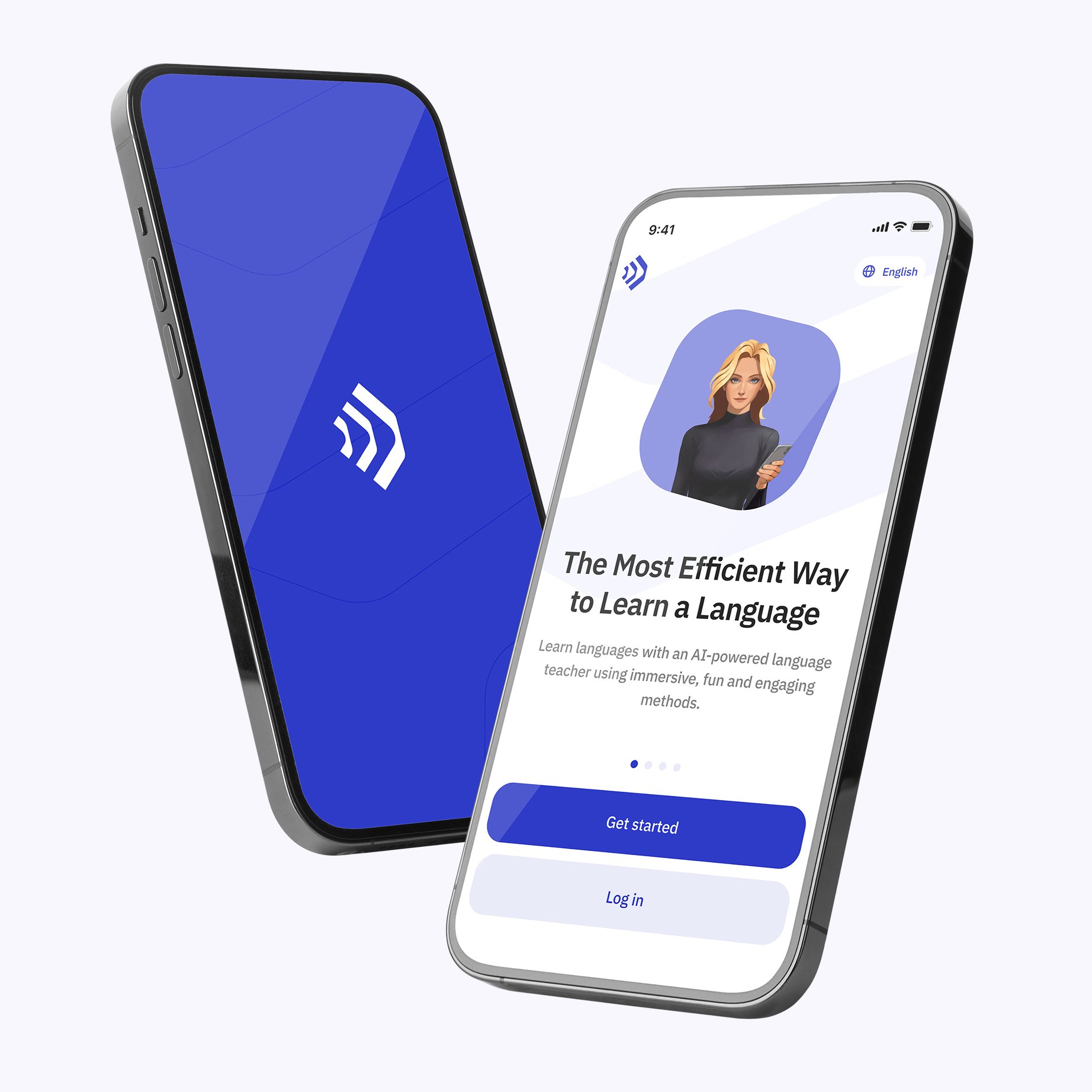
Talkpal הוא מורה שפה המופעל על ידי AI. זו הדרך היעילה ביותר ללמוד שפה. צ'אט על כמות בלתי מוגבלת של נושאים מעניינים על ידי כתיבה או דיבור תוך קבלת הודעות בקול ריאליסטי.

Learning section image (he)
קוד QR

סריקה עם המכשיר להורדה ב-iOS או ב-Android

Learning section image (he)

צרו איתנו קשר

Talkpal היא מורה לשפת בינה מלאכותית המופעלת על ידי GPT. שפר את כישורי הדיבור, ההקשבה, הכתיבה וההגייה שלך - למד פי 5 מהר יותר!

שפות

למידה


Talkpal, Inc., 2810 N Church St, Wilmington, Delaware 19802, US

© 2025 All Rights Reserved.


Trustpilot