نحوه فعال کردن دسترسی میکروفون - Talkpal
00 روزها D
16 ساعت H
59 دقیقه M
59 ثانیه ها S

یادگیری سریع تر زبان ها با هوش مصنوعی

5 برابر سریعتر یاد بگیرید!

Flag of England Flag of Spain Flag of France Flag of Germany Flag of Italy
+ 79 زبان ها
مرکز راهنمایی

نحوه فعال کردن دسترسی میکروفون

دستورالعمل برای کاربران آیفون

اگر به نظر می‌رسد میکروفون شما در آیفون خاموش است، روشن کردن مجدد آن ساده است. در اینجا به شما می‌گوییم که میکروفون خود را کجا و چگونه فعال کنید.

۱. تنظیمات را باز کنید.
۲. روی حریم خصوصی ضربه بزنید.
۳. روی میکروفون ضربه بزنید.
۴. دسترسی به ازای هر برنامه را تغییر دهید.

بخش اول از دستورالعمل‌های گام به گام در مورد نحوه فعال کردن دسترسی میکروفون در آیفون
بخش دوم دستورالعمل‌های گام به گام در مورد نحوه فعال کردن دسترسی میکروفون در آیفون
بخش سوم از دستورالعمل‌های گام به گام در مورد نحوه فعال کردن دسترسی میکروفون در آیفون
بخش چهارم از دستورالعمل‌های گام به گام در مورد نحوه فعال کردن دسترسی میکروفون در آیفون

دستورالعمل برای کاربران اندروید

اگر میکروفون گوشی اندروید شما خاموش به نظر می‌رسد، روشن کردن مجدد آن ساده است. در اینجا به شما می‌گوییم که میکروفون خود را کجا و چگونه فعال کنید.

۱. روی تنظیمات ضربه بزنید.
۲. روی حریم خصوصی ضربه بزنید.
۳. روی مجوزهای برنامه ضربه بزنید.

مرحله ۱ از دستورالعمل‌های گام به گام در مورد نحوه فعال کردن دسترسی میکروفون در تلفن اندروید
مرحله 2 از دستورالعمل‌های گام به گام در مورد نحوه فعال کردن دسترسی میکروفون در تلفن اندروید

۴. روی میکروفون ضربه بزنید.
۵. روی تاک‌پال ضربه بزنید.
۶. اجازه دادن را انتخاب کنید.

مرحله 3 از دستورالعمل‌های گام به گام در مورد نحوه فعال کردن دسترسی میکروفون در تلفن اندروید
مرحله ۴ از دستورالعمل‌های گام به گام در مورد نحوه فعال کردن دسترسی میکروفون در گوشی اندروید
مرحله ۵ از دستورالعمل‌های گام به گام در مورد نحوه فعال کردن دسترسی میکروفون در گوشی اندروید

نحوه تنظیم مجدد میکروفون در مرورگر سافاری

۱. تنظیمات سافاری را باز کنید.
۲. به وب‌سایت‌ها بروید.
۳. به برگه‌های دوربین و میکروفون بروید.
۴. دسترسی را به Allow تغییر دهید.
۵. سافاری را مجدداً راه‌اندازی کنید.

روی آیفون شما

۱. در تب تماس مرورگر خود، روی آیکون AA در پایین سمت چپ ضربه بزنید.
۲. وقتی منوی بازشو ظاهر شد، تنظیمات وب‌سایت (Website Settings) را انتخاب کنید.
۳. وقتی پنجره تنظیمات باز شد، مطمئن شوید که دوربین و میکروفون شما هر دو روی Allow تنظیم شده‌اند.
۴. برای ذخیره تنظیمات جدید، گزینه «انجام شد» را انتخاب کنید.

مهم:

– مطمئن شوید که هیچ برنامه دیگری همزمان از دوربین یا میکروفون استفاده نمی‌کند. راه‌اندازی مجدد مرورگر یا دستگاه نیز ممکن است مفید باشد.
– مطمئن شوید که از آخرین نسخه مرورگر استفاده می‌کنید.

نحوه تنظیم مجدد میکروفون در مرورگر کروم

روی رایانه شما

۱. کروم را باز کنیدکروم .
۲. در بالا سمت راست، روی «بیشتر» کلیک کنیدبیشتر> تنظیمات .
۳. روی حریم خصوصی و امنیت کلیک کنید> تنظیمات سایت> دوربین یا میکروفون .
۴. گزینه مورد نظر خود را به عنوان تنظیم پیش‌فرض انتخاب کنید.

روی گوشی اندروید شما

۱. در دستگاه اندروید خود، برنامه کروم را باز کنید.کروم .
۲. در سمت راست نوار آدرس، رویسازماندهی> تنظیمات .
۳. روی تنظیمات سایت ضربه بزنید.
۴. روی میکروفون یا دوربین ضربه بزنید.
۵. برای روشن یا خاموش کردن میکروفون یا دوربین، روی ضربه بزنید.

اگر سایتی را که می‌خواهید استفاده کنید در زیر «مسدود شده» مشاهده کردید، روی سایت ضربه بزنید و سپس به میکروفون خود دسترسی پیدا کنید و سپس آن را مجاز کنید.

روی آیفون شما

شما باید از طریق تنظیمات به برنامه Chrome خود اجازه دهید (به « دستورالعمل‌های کاربران آیفون » مراجعه کنید).

دانلود برنامه تاک پال

هر زمان و هر مکان یاد بگیرید

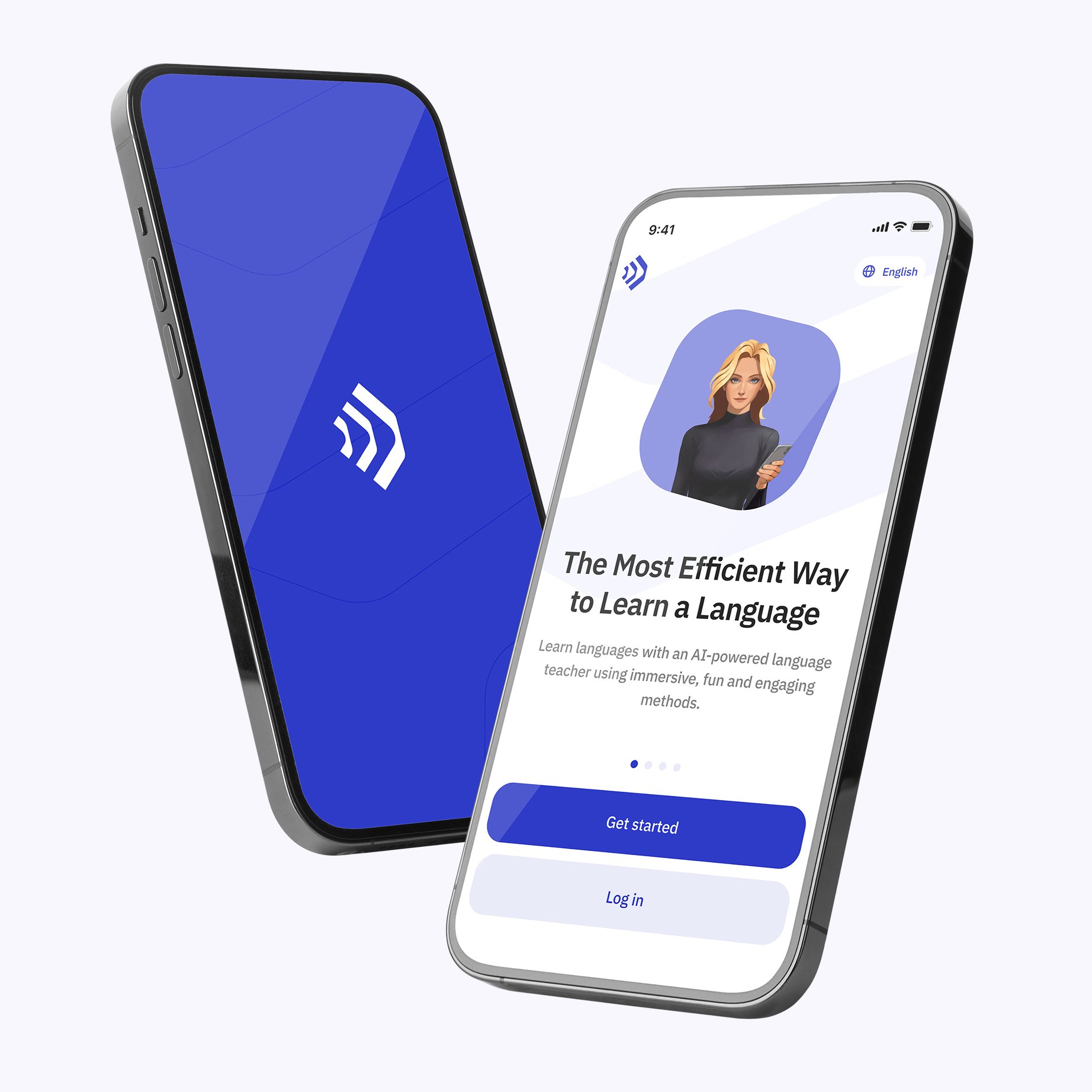
Talkpal یک معلم زبان با هوش مصنوعی است. این کارآمدترین راه برای یادگیری زبان است. در مورد تعداد نامحدودی از موضوعات جالب با نوشتن یا صحبت کردن در حین دریافت پیام با صدای واقعی چت کنید.

Learning section image (fa)
کد QR

اسکن با دستگاه خود برای دانلود در iOS یا Android

Learning section image (fa)

با ما در تماس باشید

Talkpal یک معلم زبان هوش مصنوعی مجهز به GPT است. مهارت های گفتاری، شنیداری، نوشتن و تلفظ خود را تقویت کنید - 5 برابر سریع تر یاد بگیرید!

زبان ها

یادگیری


Talkpal, Inc., 2810 N Church St, Wilmington, Delaware 19802, US

© 2025 All Rights Reserved.


Trustpilot