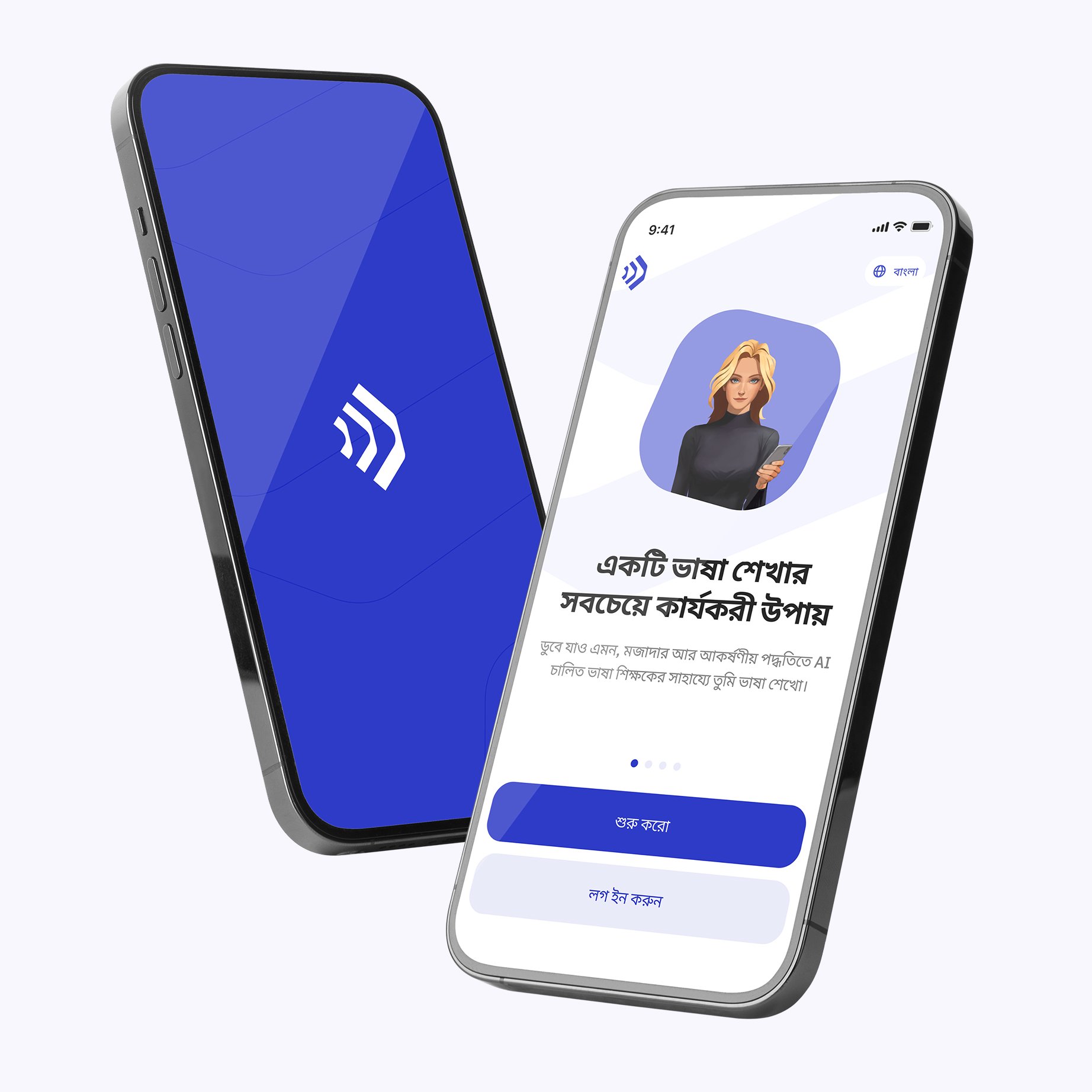
মাইক্রোফোন অ্যাক্সেস কীভাবে চালু করবেন - Talkpal
00 দিন D
16 ঘন্টার H
59 মিনিট M
59 সেকেন্ড S

কৃত্রিম বুদ্ধিমত্তা দিয়ে দ্রুত ভাষা শিখুন

5x দ্রুত শিখুন!

Flag of England Flag of Spain Flag of France Flag of Germany Flag of Italy
+ 79 ভাষা
সহায়তা কেন্দ্র

মাইক্রোফোন অ্যাক্সেস কীভাবে চালু করবেন

আইফোন ব্যবহারকারীদের জন্য নির্দেশাবলী

যদি আপনার আইফোনে মাইক্রোফোন বন্ধ দেখায়, তাহলে এটি আবার চালু করা সহজ। এখানে কোথায় দেখতে হবে এবং কীভাবে আপনার মাইক্রোফোন সক্ষম করবেন তা দেওয়া হল।

1. সেটিংস খুলুন।
2. গোপনীয়তা-তে ট্যাপ করুন।
3. মাইক্রোফোনে ট্যাপ করুন।
৪. প্রতি অ্যাপে অ্যাক্সেস টগল করুন।

আইফোনে মাইক্রোফোন অ্যাক্সেস কীভাবে চালু করবেন তার ধাপে ধাপে নির্দেশাবলীর অংশ ১
আইফোনে মাইক্রোফোন অ্যাক্সেস কীভাবে চালু করবেন তার ধাপে ধাপে নির্দেশাবলীর দ্বিতীয় অংশ
আইফোনে মাইক্রোফোন অ্যাক্সেস কীভাবে চালু করবেন তার ধাপে ধাপে নির্দেশাবলীর ৩য় অংশ
আইফোনে মাইক্রোফোন অ্যাক্সেস কীভাবে চালু করবেন তার ধাপে ধাপে নির্দেশাবলীর ৪র্থ অংশ

অ্যান্ড্রয়েড ব্যবহারকারীদের জন্য নির্দেশাবলী

যদি আপনার অ্যান্ড্রয়েড ফোনে মাইক্রোফোন বন্ধ দেখায়, তাহলে এটি আবার চালু করা সহজ। এখানে কোথায় দেখতে হবে এবং কীভাবে আপনার মাইক্রোফোন সক্ষম করবেন তা দেওয়া হল।

1. সেটিংস এ আলতো চাপুন।
2. গোপনীয়তা ট্যাপ করুন।
৩. অ্যাপের অনুমতিগুলিতে ট্যাপ করুন।

অ্যান্ড্রয়েড ফোনে মাইক্রোফোন অ্যাক্সেস কীভাবে চালু করবেন তার ধাপে ধাপে নির্দেশাবলীর ধাপ ১
অ্যান্ড্রয়েড ফোনে মাইক্রোফোন অ্যাক্সেস কীভাবে চালু করবেন তার ধাপে ধাপে নির্দেশাবলীর ধাপ ২

৪. মাইক্রোফোনে ট্যাপ করুন।
৫. টকপাল এ ট্যাপ করুন।
৬. অনুমতি দিন নির্বাচন করুন।

অ্যান্ড্রয়েড ফোনে মাইক্রোফোন অ্যাক্সেস কীভাবে চালু করবেন তার ধাপে ধাপে নির্দেশাবলীর ধাপ ৩
অ্যান্ড্রয়েড ফোনে মাইক্রোফোন অ্যাক্সেস কীভাবে চালু করবেন তার ধাপে ধাপে নির্দেশাবলীর ৪র্থ ধাপ
অ্যান্ড্রয়েড ফোনে মাইক্রোফোন অ্যাক্সেস কীভাবে চালু করবেন তার ধাপে ধাপে নির্দেশাবলীর ৫ম ধাপ

আপনার সাফারি ব্রাউজারে মাইক্রোফোন কীভাবে রিসেট করবেন

১. সাফারি সেটিংস খুলুন।
2. ওয়েবসাইটগুলিতে নেভিগেট করুন।
৩. ক্যামেরা এবং মাইক্রোফোন ট্যাবে যান।
৪. অ্যাক্সেস পরিবর্তন করে Allow করুন।
৫. সাফারি পুনরায় চালু করুন।

আপনার আইফোনে

১. আপনার ব্রাউজার কল ট্যাবে, নীচে বাম দিকে AA আইকনে ট্যাপ করুন।
2. পপআপ মেনু প্রদর্শিত হলে, ওয়েবসাইট সেটিংস নির্বাচন করুন।
৩. সেটিংস উইন্ডোটি খুললে, নিশ্চিত করুন যে আপনার ক্যামেরা এবং মাইক্রোফোন উভয়ই "অনুমতি দিন" তে সেট করা আছে।
৪. নতুন সেটিংস সংরক্ষণ করতে সম্পন্ন নির্বাচন করুন।

গুরুত্বপূর্ণ:

– নিশ্চিত করুন যে অন্য কোনও অ্যাপ্লিকেশন একই সময়ে ক্যামেরা বা মাইক্রোফোন ব্যবহার করছে না। ব্রাউজার বা ডিভাইসটি পুনরায় চালু করলেও সাহায্য হতে পারে।
– নিশ্চিত করুন যে আপনি ব্রাউজারের সাম্প্রতিকতম সংস্করণটি ব্যবহার করছেন।

আপনার ক্রোম ব্রাউজারে মাইক্রোফোন কীভাবে রিসেট করবেন

আপনার কম্পিউটারে

১. ক্রোম খুলুনক্রোম .
২. উপরের ডানদিকে, আরও ক্লিক করুনআরও> সেটিংস
৩. গোপনীয়তা এবং নিরাপত্তা ক্লিক করুন।> সাইট সেটিংস> ক্যামেরা অথবা মাইক্রোফোন
৪. আপনার ডিফল্ট সেটিং হিসেবে আপনি যে বিকল্পটি চান তা নির্বাচন করুন।

আপনার অ্যান্ড্রয়েড ফোনে

১. আপনার অ্যান্ড্রয়েড ডিভাইসে, Chrome অ্যাপটি খুলুন।ক্রোম .
2. ঠিকানা বারের ডানদিকে, আলতো চাপুনসংগঠিত করুন> সেটিংস
৩. সাইট সেটিংস এ আলতো চাপুন।
৪. মাইক্রোফোন অথবা ক্যামেরা ট্যাপ করুন।
৫. মাইক্রোফোন বা ক্যামেরা চালু বা বন্ধ করতে ট্যাপ করুন।

যদি আপনি যে সাইটটি ব্যবহার করতে চান তা ব্লকড-এর অধীনে দেখতে পান, তাহলে সাইটটিতে আলতো চাপুন এবং তারপরে আপনার মাইক্রোফোন অ্যাক্সেস করুন এবং তারপর অনুমতি দিন।

আপনার আইফোনে

আপনার Chrome অ্যাপটিকে সেটিংসের মাধ্যমে অনুমতি দিতে হবে (‘ আইফোন ব্যবহারকারীদের জন্য নির্দেশাবলী ‘ দেখুন)।

TalkPal অ্যাপ ডাউনলোড করুন

যে কোন সময় যে কোন জায়গায় শিখুন

টকপাল একটি এআই-চালিত ভাষা শিক্ষক। এটি একটি ভাষা শেখার সবচেয়ে কার্যকর উপায়। বাস্তবসম্মত ভয়েস সহ বার্তা গ্রহণ করার সময় লেখার বা কথা বলার মাধ্যমে সীমাহীন পরিমাণে আকর্ষণীয় বিষয় সম্পর্কে চ্যাট করুন।

Learning section image (bn)
কিউআর কোড

আইওএস বা অ্যান্ড্রয়েডে ডাউনলোড করতে আপনার ডিভাইস দিয়ে স্ক্যান করুন

Learning section image (bn)

আমাদের সাথে যোগাযোগ করুন

টকপাল একজন জিপিটি-চালিত এআই ভাষার শিক্ষক। আপনার কথা বলা, শোনা, লেখা এবং উচ্চারণ দক্ষতা বাড়ান - 5 গুণ দ্রুত শিখুন!

ভাষা

শেখা


Talkpal, Inc., 2810 N Church St, Wilmington, Delaware 19802, US

© 2025 All Rights Reserved.


Trustpilot