إذا ظهر أن الميكروفون مغلق على جهاز iPhone الخاص بك، فمن السهل إعادة تشغيله مرة أخرى. إليك مكان البحث وكيفية تمكين الميكروفون الخاص بك.
1. افتح الإعدادات.
2. اضغط على الخصوصية.
3. اضغط على الميكروفون.
4. تبديل الوصول لكل تطبيق.
إذا كان الميكروفون مغلقًا على هاتفك الذي يعمل بنظام Android، فمن السهل إعادة تشغيله مرة أخرى. إليك مكان البحث وكيفية تمكين الميكروفون الخاص بك.
1. اضغط على الإعدادات.
2. اضغط على الخصوصية.
3. اضغط على أذونات التطبيق.
4. اضغط على الميكروفون.
5. انقر فوق Talkpal.
6. اختر السماح.
1. افتح إعدادات سفاري.
2. انتقل إلى المواقع الإلكترونية.
3. انتقل إلى علامتي تبويب الكاميرا والميكروفون.
4. تغيير الوصول إلى السماح.
5. أعد تشغيل Safari.
على جهاز iPhone الخاص بك
1. في علامة تبويب استدعاء المتصفح، انقر على أيقونة AA في أسفل اليسار.
2. عندما تظهر القائمة المنبثقة، حدد إعدادات الموقع الإلكتروني.
3. عند فتح نافذة الإعدادات، تأكد من ضبط كل من الكاميرا والميكروفون على السماح .
4. حدد تم لحفظ الإعدادات الجديدة.
هام:
– تأكد من عدم وجود تطبيقات أخرى تستخدم الكاميرا أو الميكروفون في نفس الوقت. قد تساعد إعادة تشغيل المتصفح أو الجهاز أيضاً.
– تأكد من أنك تستخدم أحدث إصدار من المتصفح.
على جهاز الكمبيوتر الخاص بك
1. افتح كروم .
2. في أعلى اليمين، انقر فوق المزيد > الإعدادات.
3. انقر فوق الخصوصية والأمان > إعدادات الموقع > الكاميرا أو الميكروفون.
4. حدد الخيار الذي تريده كإعداد افتراضي.
1. على جهاز Android الخاص بك، افتح تطبيق Chrome .
2. على يمين شريط العنوان، انقر على > الإعدادات.
3. اضغط على إعدادات الموقع.
4. اضغط على الميكروفون أو الكاميرا.
5. انقر لتشغيل أو إيقاف تشغيل الميكروفون أو الكاميرا.
إذا رأيت الموقع الذي تريد استخدامه ضمن المحظور، اضغط على الموقع ثم ادخل إلى الميكروفون ثم السماح.
عليك منح الإذن لتطبيق Chrome عبر الإعدادات (راجع “تعليمات لمستخدمي iPhone”).
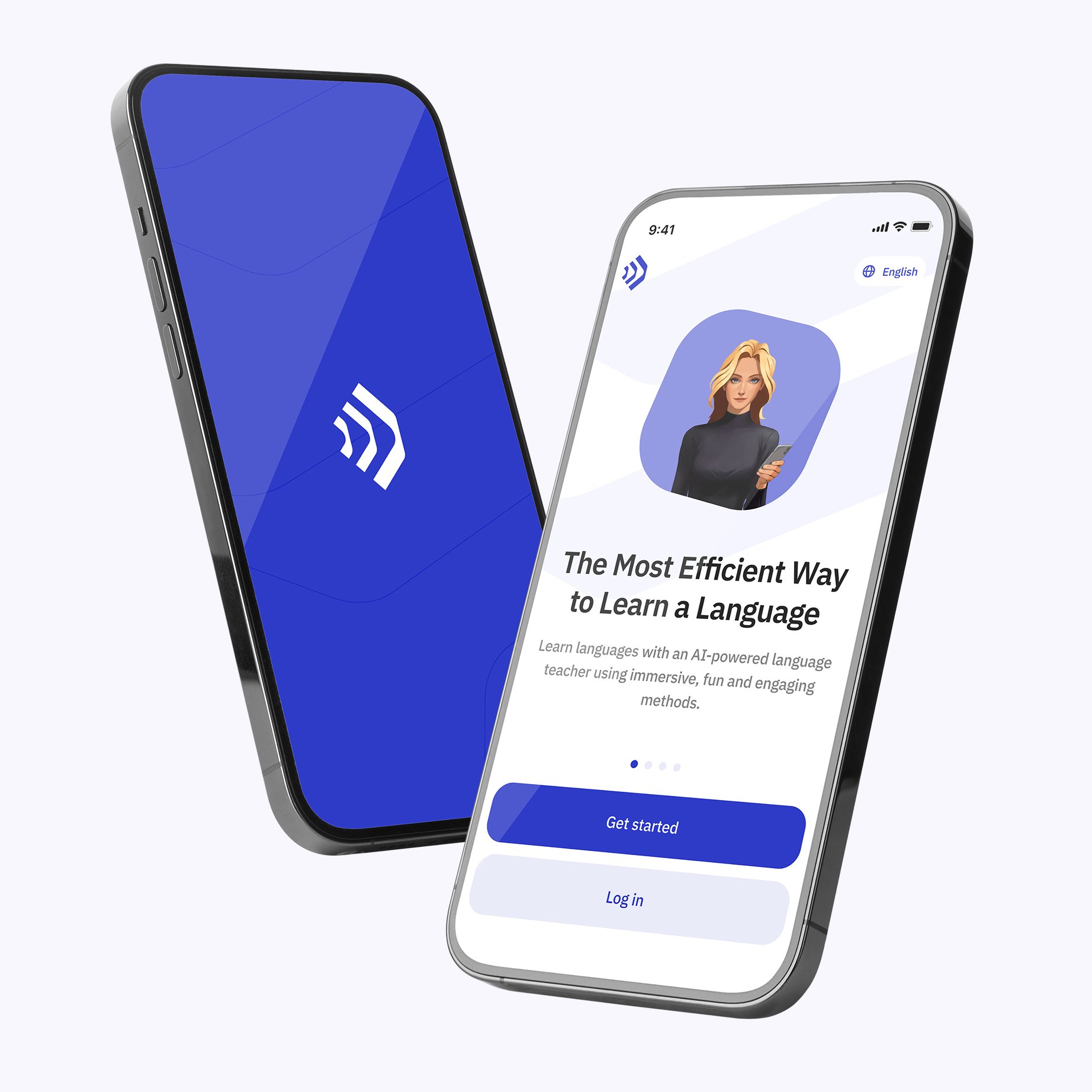
Talkpal هو معلم لغة مدعوم بالذكاء الاصطناعي. إنها الطريقة الأكثر فعالية لتعلم اللغة. دردش حول عدد غير محدود من الموضوعات المثيرة للاهتمام إما عن طريق الكتابة أو التحدث أثناء تلقي الرسائل بصوت واقعي.
Talkpal, Inc., 2810 N Church St, Wilmington, Delaware 19802, US
© 2025 All Rights Reserved.