

iOS:
1. 1. 디바이스의 설정으로 이동합니다.
2. 2. 개인정보를 탭합니다.
3. 마이크를 탭합니다.
4. 앱별 액세스 토글하기.
Android:
1. 1. 디바이스의 설정으로 이동합니다.
2. 2. 개인정보를 탭합니다.
3. 3. 앱 권한>마이크를 탭합니다.
4. Talkpal을 탭하고 “허용”을 선택합니다.
Safari 브라우저:
1. Safari 설정을 엽니다.
2. 웹사이트로 이동합니다.
3. 3. 카메라 및 마이크 탭으로 이동합니다.
4. 4. 액세스를 허용으로 변경합니다.
5. Safari를 재시작합니다.
중요 참고 사항:
Chrome 브라우저
컴퓨터에서
1. Chrome을 엽니다.
2. 오른쪽 상단에서 자세히 > 설정을 클릭합니다.
3. 개인정보 및 보안 > 사이트 설정 > 카메라 또는 마이크를 클릭합니다.
4. 4. 원하는 옵션을 기본 설정으로 선택합니다.
Android 휴대폰에서
1. Android 기기에서 Chrome 앱을 엽니다.
2. 주소 표시줄 오른쪽에서 정리 > 설정을 탭합니다.
3. 사이트 설정을 탭합니다.
4. 4. 마이크 또는 카메라를 탭합니다.
5. 을 탭하여 마이크 또는 카메라를 켜거나 끕니다.
차단됨 아래에 사용하려는 사이트가 표시되면 해당 사이트를 탭한 다음 마이크에 액세스, 허용을 차례로 탭합니다.
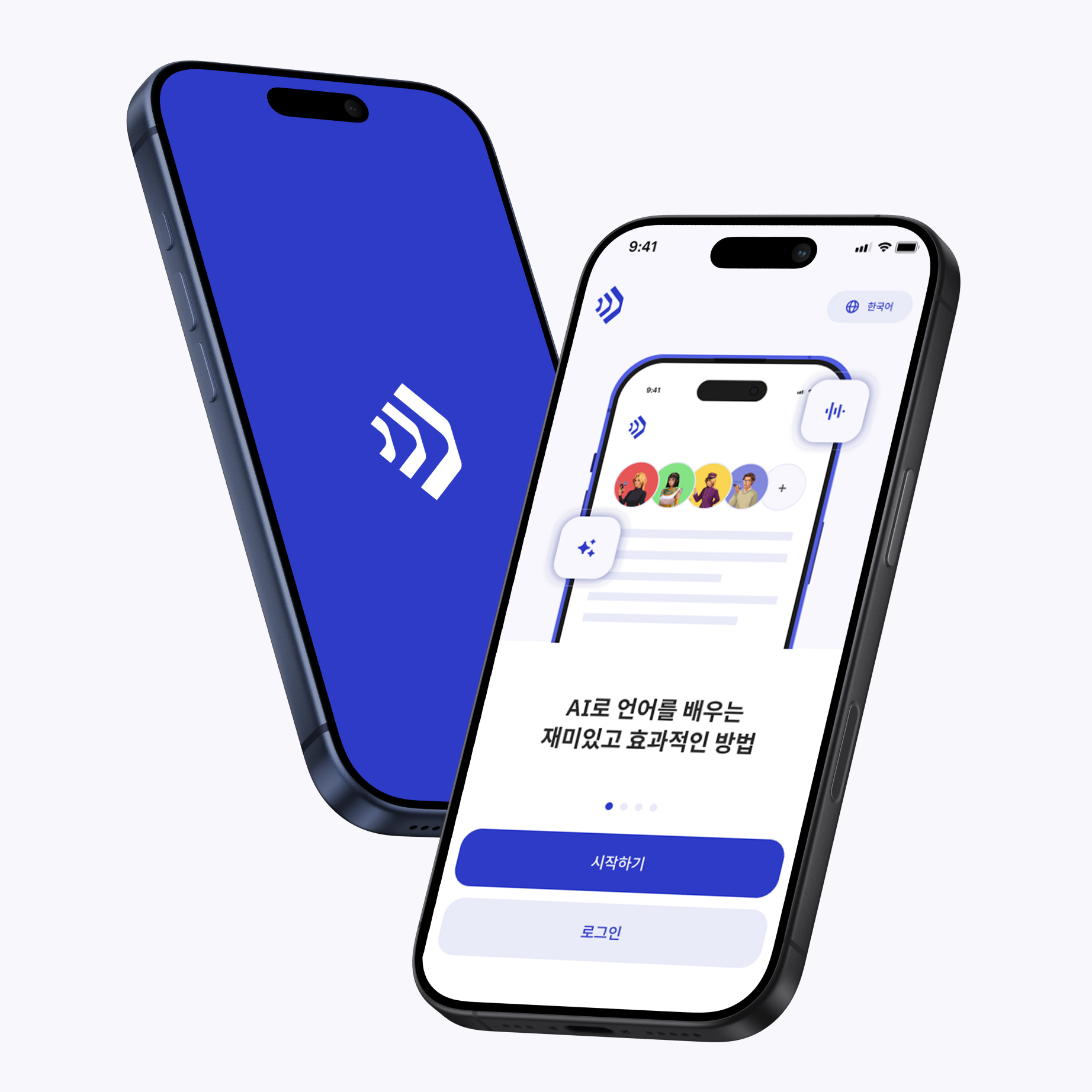
Talkpal은 웹과 모바일 플랫폼에서 이용할 수 있는 AI 기반 언어 튜터입니다. 언어 유창성을 빠르게 향상시키고, 글을 쓰거나 직접 말하며 흥미로운 주제로 대화해 보세요. 언제 어디서나 실제 같은 음성 메시지를 받아볼 수 있습니다.


_icon.svg)
 English
 Deutsch
 Français
 Español
 Italiano
 Português
 Nederlands
 Suomi
Suomi
 Svenska
 Čeština
 日本語
日本語
 中文 (简体)
 हिंदी
हिंदी
 한국어
한국어
 Українська
 Polski
 عربي
عربي
 Հայերեն
 Azərbaycanca
 Български
 Hrvatski
 Dansk
Dansk
 Eesti keel
 Ελληνικά
 עִברִית
 Magyar
 Latviski
 Lietuvių
 Norsk
Norsk
 Türkçe
 Bosanski
 中文 (繁體)
 Galician
 Íslenskur
 Bahasa Indonesia
 Македонски
 Bahasa Melayu
 नेपाली
 فارسی
فارسی
 Português
 Română
 Русский
 Srpski
 Slovenčina
 Slovenščina
 தமிழ்
தமிழ்
 ภาษาไทย
 Shqip
Shqip
 Gaeilge
 سۆرانی
 Монгол хэл
 Tiếng Việt
 Cymraeg
 O‘zbekcha
 বাংলা
বাংলা
 Malti
Malti
 اردو
اردو
 Af-Soomaali
 ਪੰਜਾਬੀ
 ქართული




