
iOS:
1.デバイスの「設定」にアクセスします。
2.プライバシー」をタップします。
3.マイクをタップする。
4.アプリごとにアクセスを切り替える。
アンドロイドだ:
1.デバイスの「設定」にアクセスします。
2.プライバシー」をタップします。
3.App Permissions>Microphoneをタップします。
4.Talkpalをタップし、「許可」を選択します。
サファリブラウザ:
1.Safariの設定を開きます。
2.ウェブサイトに移動する。
3.カメラとマイクのタブに移動します。
4.アクセスを許可に変更する。
5.Safariを再起動する。
重要な注意事項
クロームブラウザ
コンピューター
1.Chromeを開く。
2.右上の「その他」>「設定」をクリックします。
3.プライバシーとセキュリティ > サイト設定 > カメラまたはマイクをクリックします。
4.デフォルト設定にしたいオプションを選択します。
アンドロイド携帯
1.Android端末でChromeアプリを開きます。
2.アドレスバーの右側にある「整理」>「設定」をタップします。
3.サイト設定をタップします。
4.マイクまたはカメラをタップします。
5.タップして、マイクまたはカメラをオンまたはオフにします。
使用したいサイトが「ブロックされています」の下に表示されている場合は、そのサイトをタップし、次に「マイクにアクセス」、そして「許可」の順にタップします。
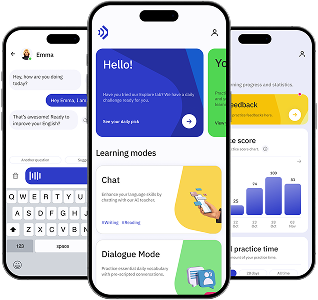
Talkpalは、ウェブとモバイルの両方で利用できるAI搭載の語学チューターです。書いたり話したりしながら興味深いトピックについてチャットし、リアルな音声メッセージを受け取ることで、いつでもどこでも語学力をスピーディに向上させることができます。


_icon.svg)
Talkpal, Inc., 2810 N Church St, PMB 54222, Wilmington, Delaware 19802, US
 English
 Deutsch
 Français
 Español
 Italiano
 Português
 Nederlands
 Suomi
Suomi
 Svenska
 Čeština
 日本語
日本語
 中文 (简体)
 हिंदी
हिंदी
 한국어
한국어
 Українська
 Polski
 عربي
عربي
 Հայերեն
 Azərbaycanca
 Български
 Hrvatski
 Dansk
Dansk
 Eesti keel
 Ελληνικά
 עִברִית
 Magyar
 Latviski
 Lietuvių
 Norsk
Norsk
 Türkçe
 Bosanski
 中文 (繁體)
 Galician
 Íslenskur
 Bahasa Indonesia
 Македонски
 Bahasa Melayu
 नेपाली
 فارسی
فارسی
 Português
 Română
 Русский
 Srpski
 Slovenčina
 Slovenščina
 தமிழ்
தமிழ்
 ภาษาไทย
 Shqip
Shqip
 Gaeilge
 سۆرانی
 Монгол хэл
 Tiếng Việt
 Cymraeg
 O‘zbekcha
 বাংলা
বাংলা
 Malti
Malti
 اردو
اردو
 Af-Soomaali
 ਪੰਜਾਬੀ
 ქართული