Kuidas lahendada probleemid helitaasesitusega? - Talkpal
Abikeskus

Kuidas lahendada probleemid helitaasesitusega?

Talkpali rakenduse heli taasesitusega seotud probleeme saab tavaliselt lahendada mõne levinud probleemi lahendamisega, olenevalt sellest, kas kasutate mobiilseadet (iOS/Android) või veebibrauserit.

Probleemi lahendamiseks on siin samm-sammult juhend:

kontrollige rakenduse seadeid.

  • Rakendusesisese heli vaigistamise seaded: Veenduge, et te pole Talkpali rakenduses endas heli vaigistanud. Kontrollige harjutuse päises olevat kõlariikooni; navigeerige rakenduses oma profiiliseadete juurde ja veenduge, et heliseaded on lubatud.

Kontrollige seadme seadeid

  • Meediumi helitugevus: Veenduge, et teie seadme meedia helitugevus on piisavalt kõrge. Mõnikord on kõne või äratuse helitugevus liiga kõrge, kuid meedia helitugevus on vaigistatud.
  • Bluetooth-ühendused: Kontrollige, kas teie seade on ühendatud Bluetooth-kõlari, kõrvaklappide või auto helisüsteemiga, mis võib heli mujalt esitada. Proovige Bluetooth ajutiselt välja lülitada, et näha, kas heli esitatakse seadme sisseehitatud kõlarite kaudu.

Mobiilirakenduse tõrkeotsing (iOS ja Android)

  • Rakenduse taaskäivitamine: Sulgege Talkpali rakendus sundkorras ja avage see uuesti.
  • Rakenduse värskendamine: Avage App Store (iOS) või Google Play pood (Android), otsige „Talkpal” ja kontrollige, kas värskendus on saadaval.
  • Vahemälu tühjendamine (ainult Android): Minge oma seadme seadetesse.> Rakendused> Talkpal> Salvestusruum ja puudutage valikut Tühjenda vahemälu . (Ärge tühjendage andmeid, kui te pole valmis uuesti sisse logima).
  • Rakenduse uuesti installimine: Desinstallige Talkpali rakendus, taaskäivitage seade ja installige see rakenduste poest uuesti.

Veebiversiooni (lauaarvuti või mobiilibrauser) tõrkeotsing.

Kui kasutate Talkpali veebibrauseri kaudu:

  • Vahelehe vaigistuse tühistamine: paremklõpsake brauseri vahekaardil, kus töötab Talkpal, ja veenduge, et see poleks vaigistatud.
  • Kontrollige brauseri õigusi: vaadake aadressiribalt (tavaliselt lukuikooni lähedal), et veenduda, et saidil on luba heli esitada ja teie mikrofonile juurde pääseda.
  • Keela laiendused: mõned reklaamiblokeerijad või privaatsuslaiendused võivad heliskripte segada. Proovige laiendused keelata või avada Talkpal inkognito/privaatses aknas, et näha, kas heli töötab.
  • Tühjendage brauseri vahemälu: tühjendage brauseri vahemälu ja küpsised ning seejärel taaskäivitage brauser.
  • Proovige teist brauserit: kui kasutate Safarit, proovige Chrome’i või Firefoxi (või vastupidi), et teha kindlaks, kas probleem on brauseripõhine.

Süsteemiülesed kontrollid

  • Taaskäivitage seade: Lihtne taaskäivitamine võib lahendada ajutised helidraiverite konfliktid nii mobiilseadmetes kui ka arvutites.
  • Operatsioonisüsteemi värskendamine: Veenduge, et teie telefoni või arvuti operatsioonisüsteem oleks uusimale versioonile värskendatud.

Kui probleem püsib, proovige rakendust taaskäivitada või kontrollige oma seadme heliseadeid. Lisateabe saamiseks võtke ühendust tugimeeskonnaga rakenduse kaudu või otse aadressil support@talkpal.ai .

Laadi alla Talkpali rakendus

Õpi igal pool, igal ajal

Talkpal on tehisintellektil põhinev keeleõpetaja, mis on saadaval veebi- ja mobiiliplatvormidel. Saavuta keeleline sujuvus kiiremini, vestle põnevatel teemadel kirjutades või rääkides ning saa elutruid häälsõnumeid ükskõik kus ja millal soovid.
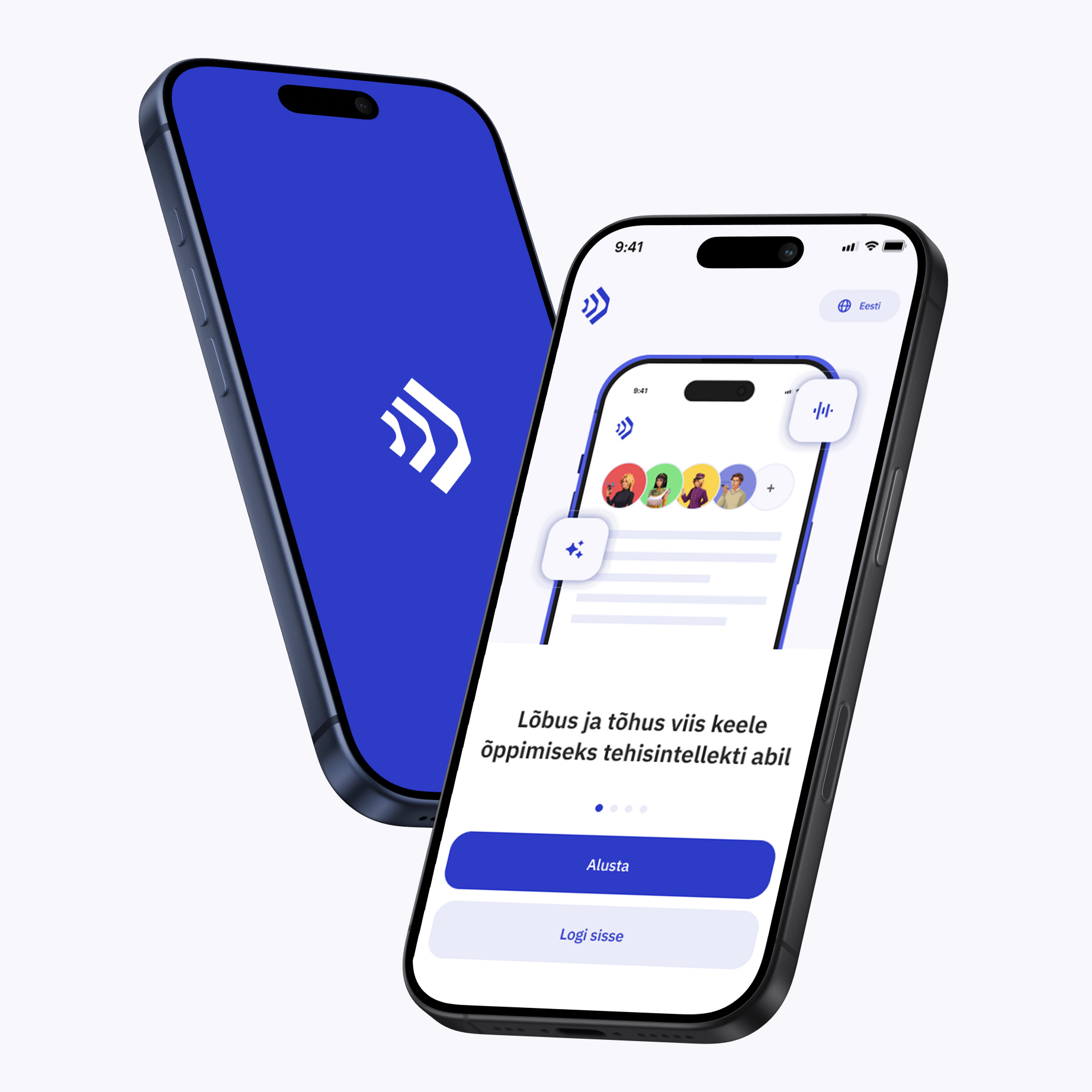
Talkpal app The fun and effective way to learn a language with AI

Skannige oma seadmega, et laadida alla iOS-i või Androidi

Talkpal app The fun and effective way to learn a language with AI

Võta meiega ühendust

Oleme alati siin, kui sul on küsimusi või vajad abi. Võta meie klienditoega igal ajal ühendust aadressil support@talkpal.ai

Keeled

Õppimine

Partnerlus

Ettevõte


Talkpal, Inc., 2810 N Church St, PMB 54222, Wilmington, Delaware 19802, US

© 2026 Kõik õigused kaitstud.

GDPR compliant

Trustpilot